
ESP32-P4 凭借内置 ISP 与 H.264 编码器,已成为嵌入式视觉领域的主流主控。但摄像头选型的坑,你踩过吗?
官方支持的方案中 90% 采用DVP 并行接口——以 OV2640/3660/5640 为主,需占用 10~12 根高速 GPIO,40MHz 总线带宽,分辨率限制在 720p@30fps。
想用 MIPI-CSI?官方仅支持 OV5645、SC035HGS、SC2336 三款传感器。其中 SC2336 虽可输出 1080p@30fps,却仅提供 Raw RGB 数据,曝光、白平衡、降噪等处理需主控侧自行完成。
更关键的是,市场上多数配套模组未集成专用 ISP 芯片,暗部信噪比低、逆光过曝、动态范围不足,难以适配工业场景。
针对以上痛点,MIPI-CSI + 外挂 ISP 模组提供了可行的解决路径——实现高帧率稳定传输,低光、逆光、高动态范围场景成像质量均有保障。这正是艾利光"敏见"系列 MIPI 摄像头模组的定位所在。
艾利光“敏见”系列MIPI摄像头模组,是针对消费级智能设备推出的高性能嵌入式模组,具备易集成与高质量成像特性,内置ISP芯片集成曝光、白平衡、降噪及HDR合成等实时图像处理;MIPI 摄像头具备优异高动态特性,面对强光直射、明暗反差大的复杂环境,依然能捕捉完整画面层次,保留更多图像细节,成像稳定可靠。
将MIPI摄像头接入各生态平台,可快速搭建轻量化视觉方案,可实现目标物体识别、现场图像采集、简易视觉检测各类嵌入式视觉应用。
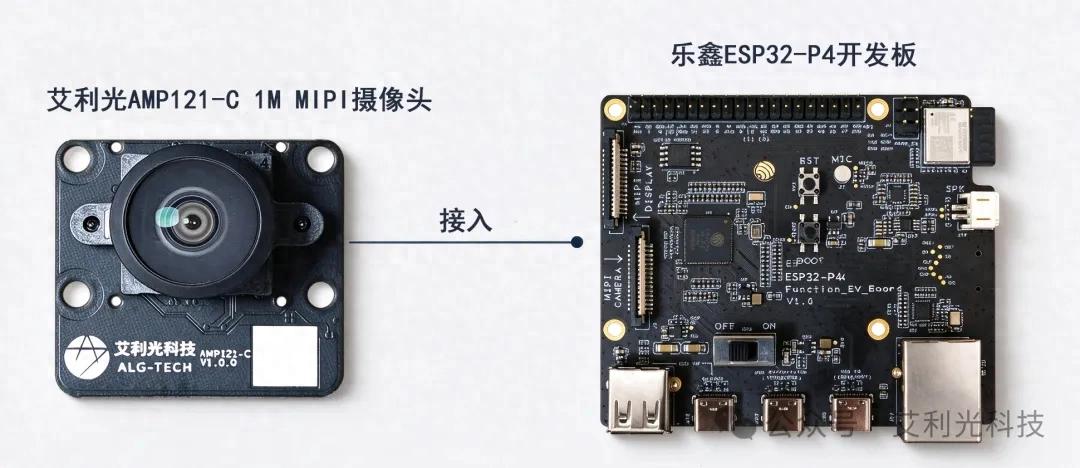
在众多适配平台中,乐鑫 ESP32-P4 凭借高算力与丰富接口,是轻量化嵌入式视觉原型验证的优选之一。本文以 ESP32-P4 接入艾利光AMP121-C 1M MIPI摄像头为例,手把手带你完成 “点亮”。
【视频效果】乐鑫 ESP32-P4 接入艾利光MIPI相机点亮效果 - 今日头条
环境信息
操作系统windows 10/11
开发工具Visual Studio Code
ESP-IDF版本V6.0.2
目标芯片ESP32-P4
安装 ESP-IDF
下载ESP-IDF Tools installer
下载地址:
https://dl.espressif.cn/dl/eim/?tab=offline
选择对应ESP-IDF版本的安装器(推荐v6.0.2版本,本文按此版本为例编写)
按上图点完Download后,会自动下载如下图的两个文件
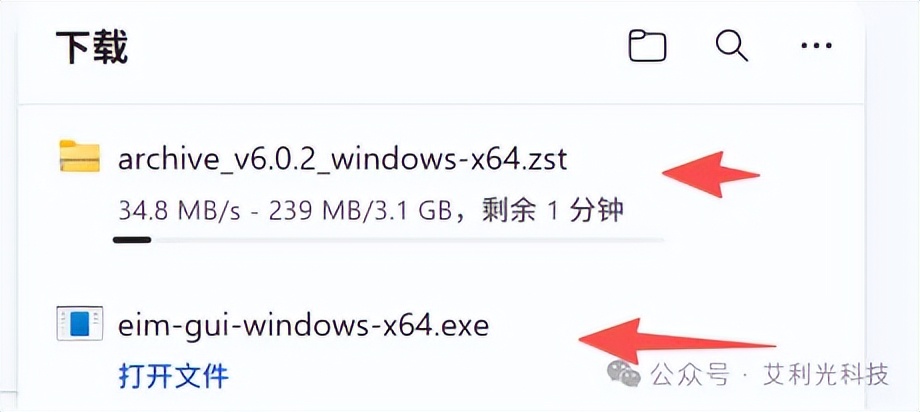
下载完成后,得到以下两个文件
运行安装器,按照向导完成安装

选新安装
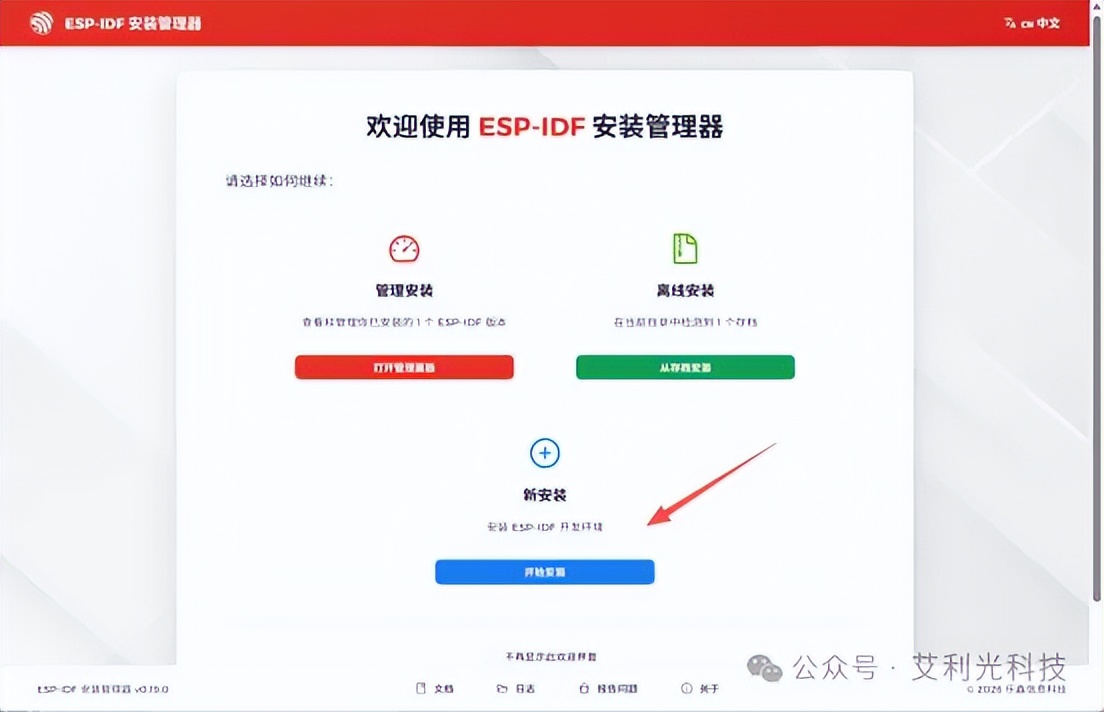
离线安装
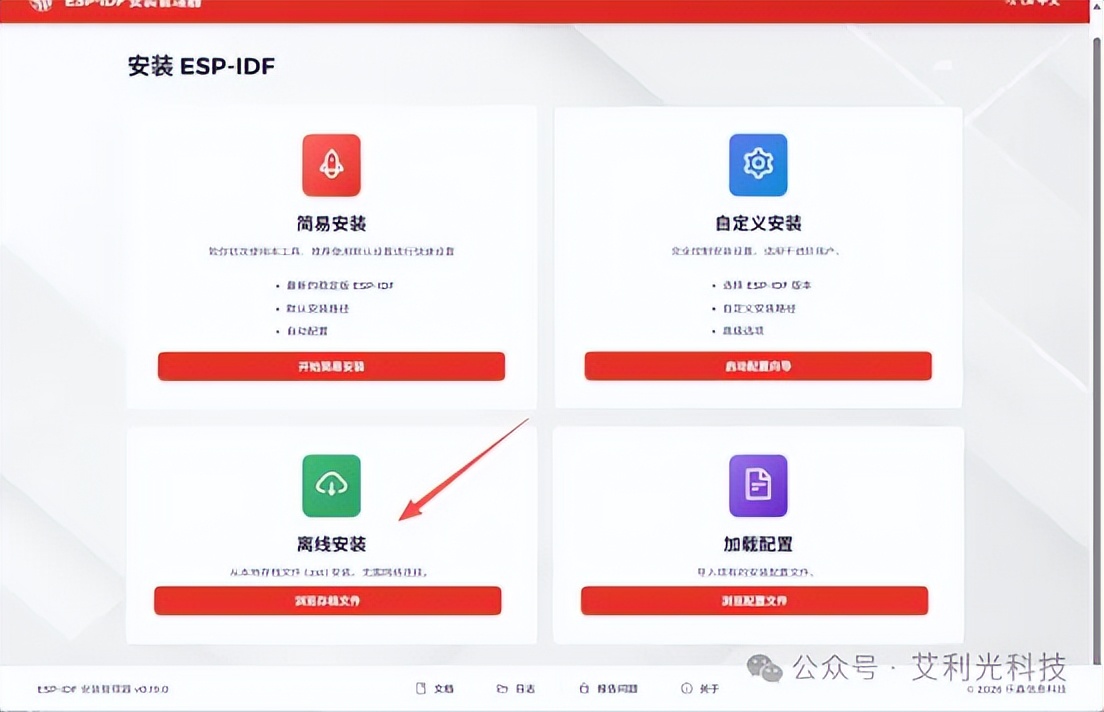
选下载的v6.0.2离线安装文件
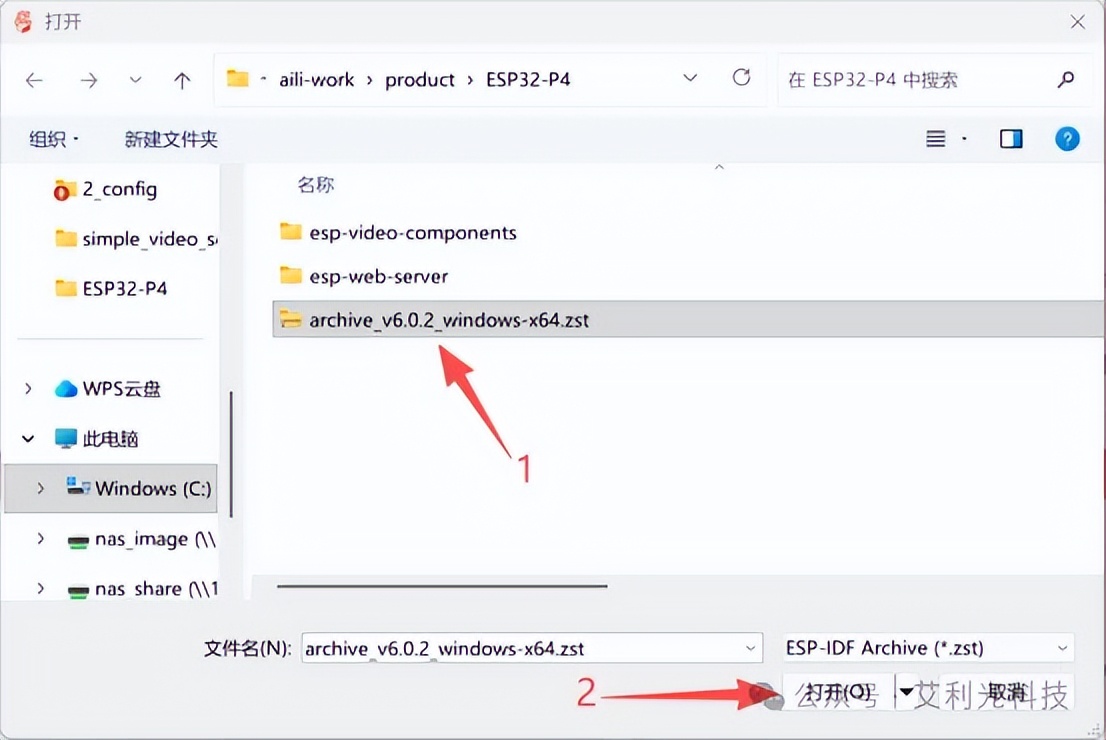
安装路径默认,这里不建议更改路径
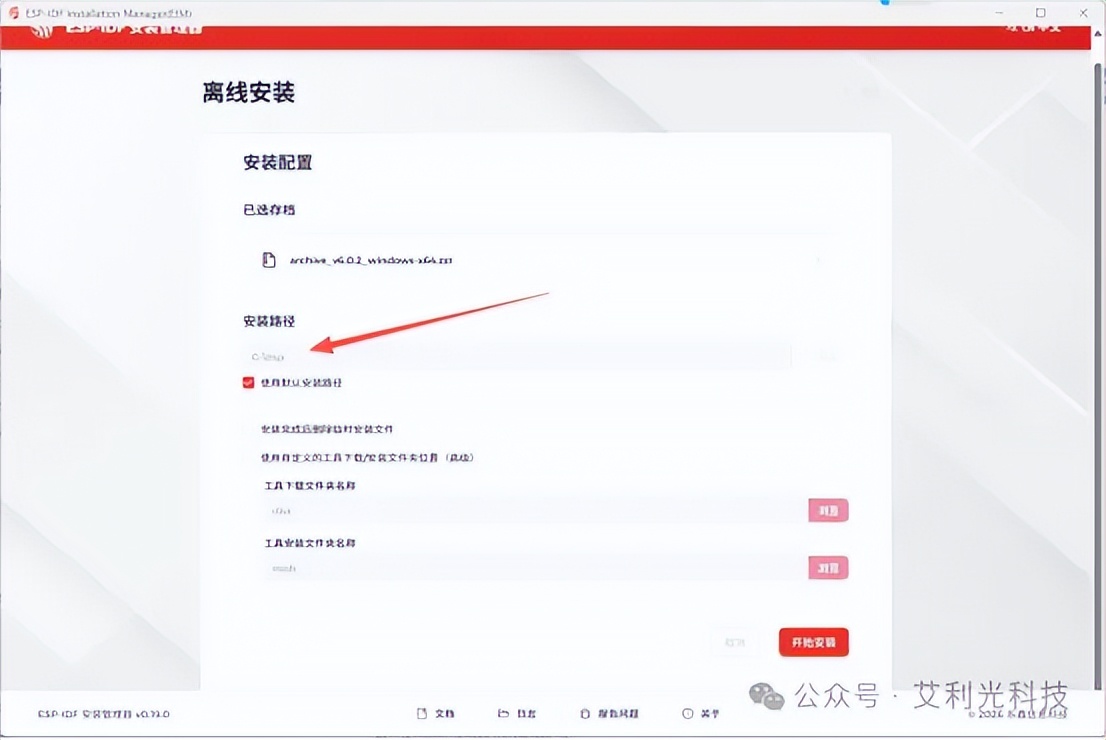
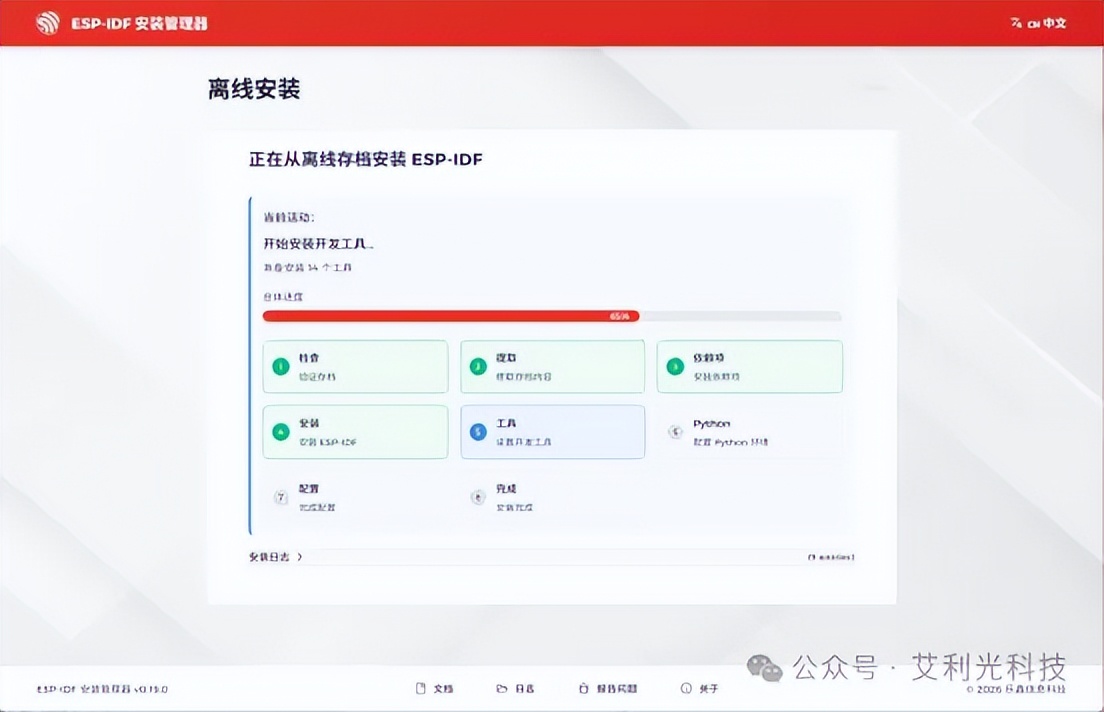
点击开始安装,进入安装,会有进度显示:
完成安装
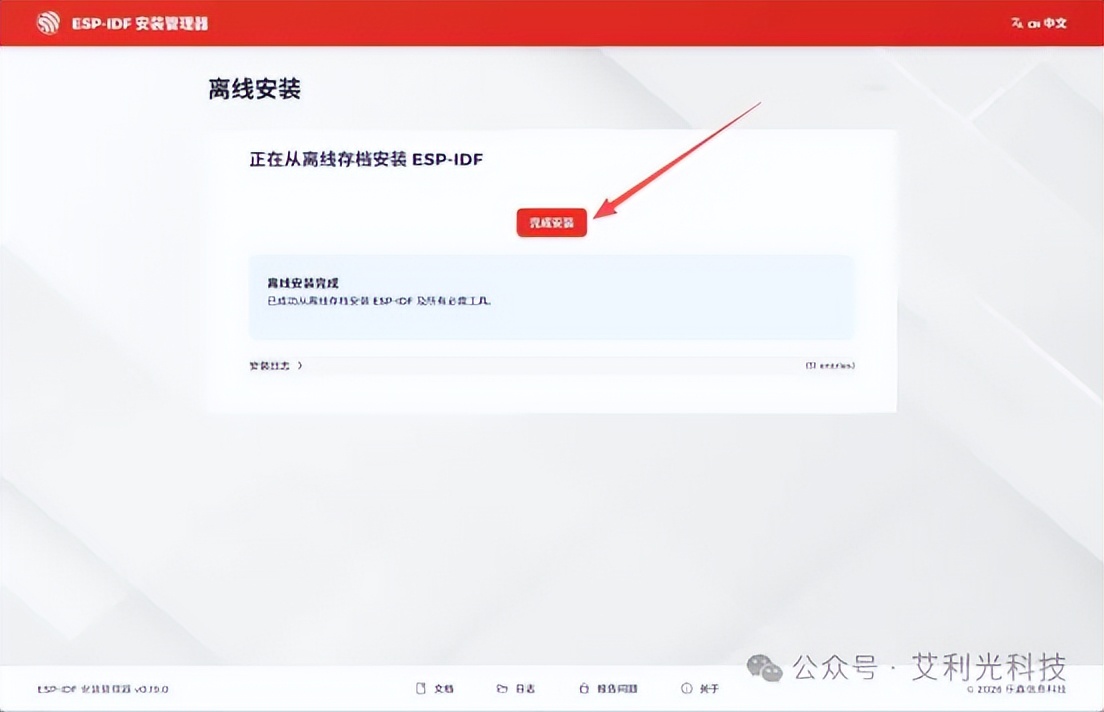
安装完成,记录以下路径:
ESP-IDF路径:C:espv6.0.2esp-idf
工具链路径:C:Espressiftools
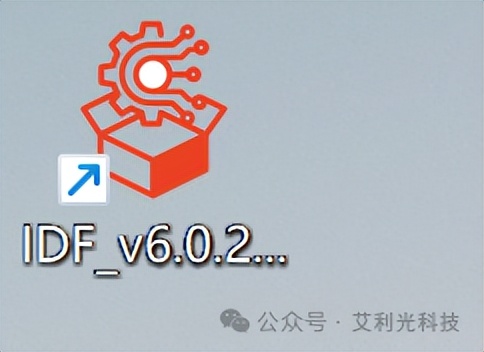
安装完成之后,桌面上会有对应版本的IDF_v6.0.2_Powershell终端,双击执行,输入指令idf.py --version,查看核对安装的版本。

编译工程环境搭建
先安装好VScode,在VScode扩展安装ESP-IDF插件
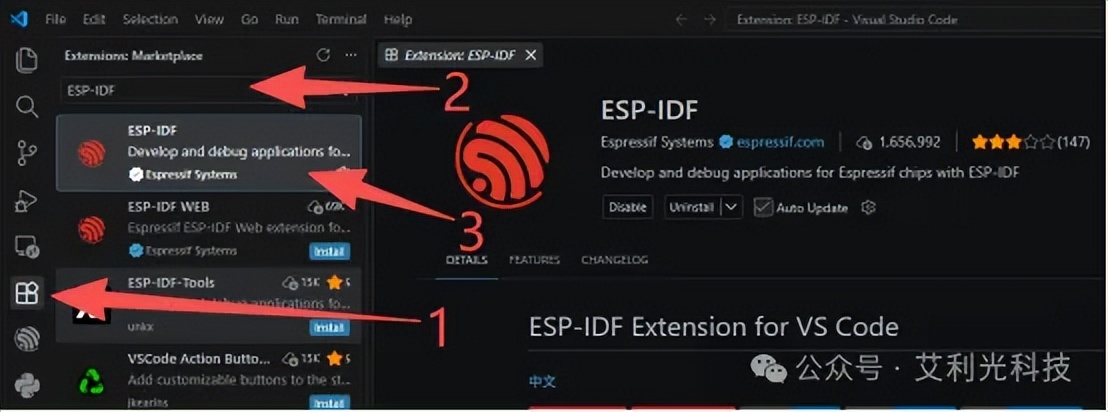
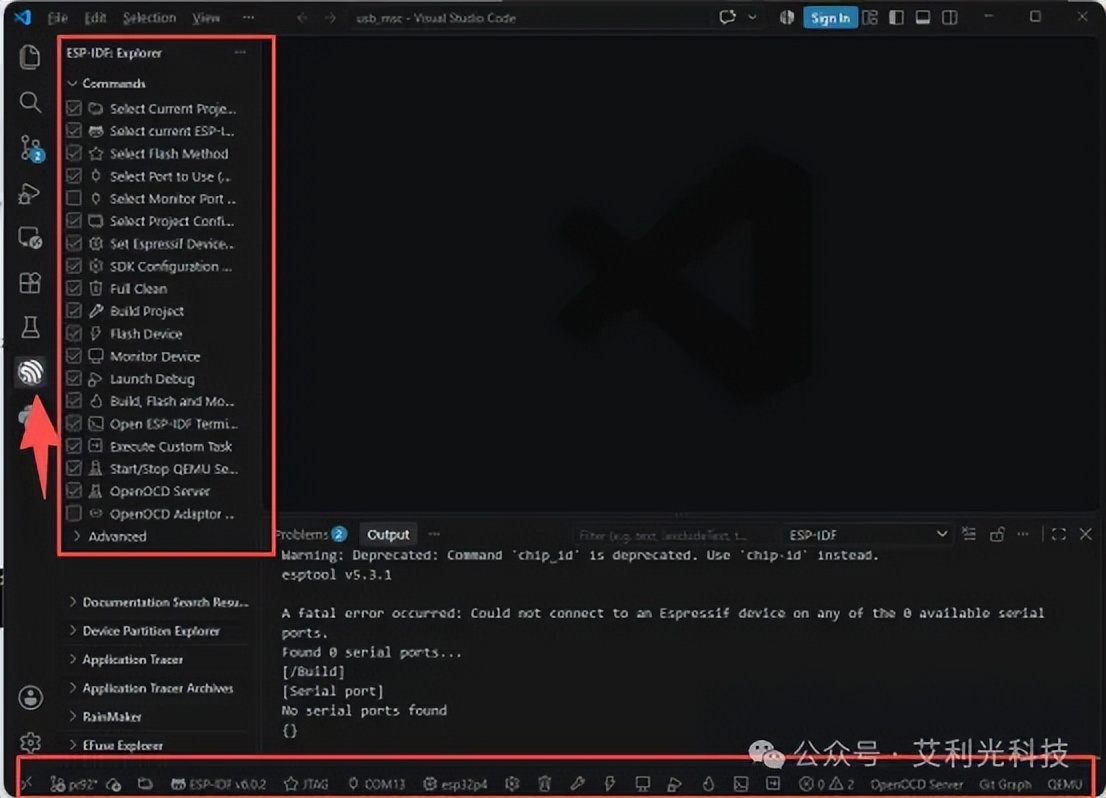
ESP-IDF插件安装完成,在VScode左侧生成一个图标和对应的功能 ,下面也有对应的功能
测试 DEMO 源码下载
获取github仓库内容
克隆仓库
git clone https://github.com/espressif/esp-video-components.git
USB_MSC_DEMO 构建工程
使用vscode打开下载的工程
路径依据下载的位置打开,如下:
C:ESP32-P4esp-video-componentsesp_videoexamplesimage_storageusb_msc打开工程显示如下:
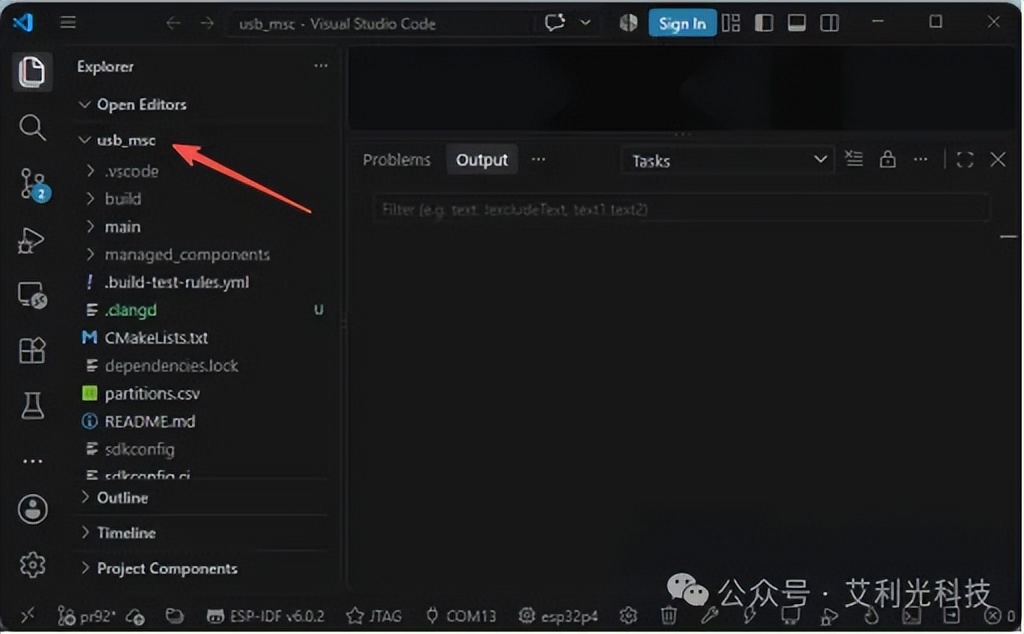
配置ESP32P4
点击左下角的ESP-IDF V6.0.2,选择上方弹出对应版本的路径
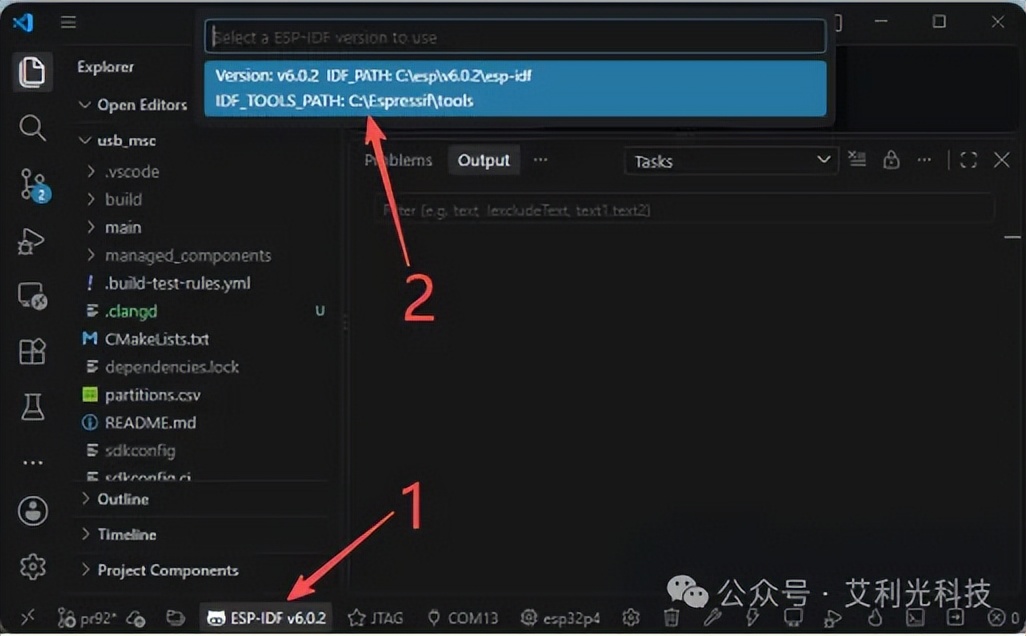
点击选项如下
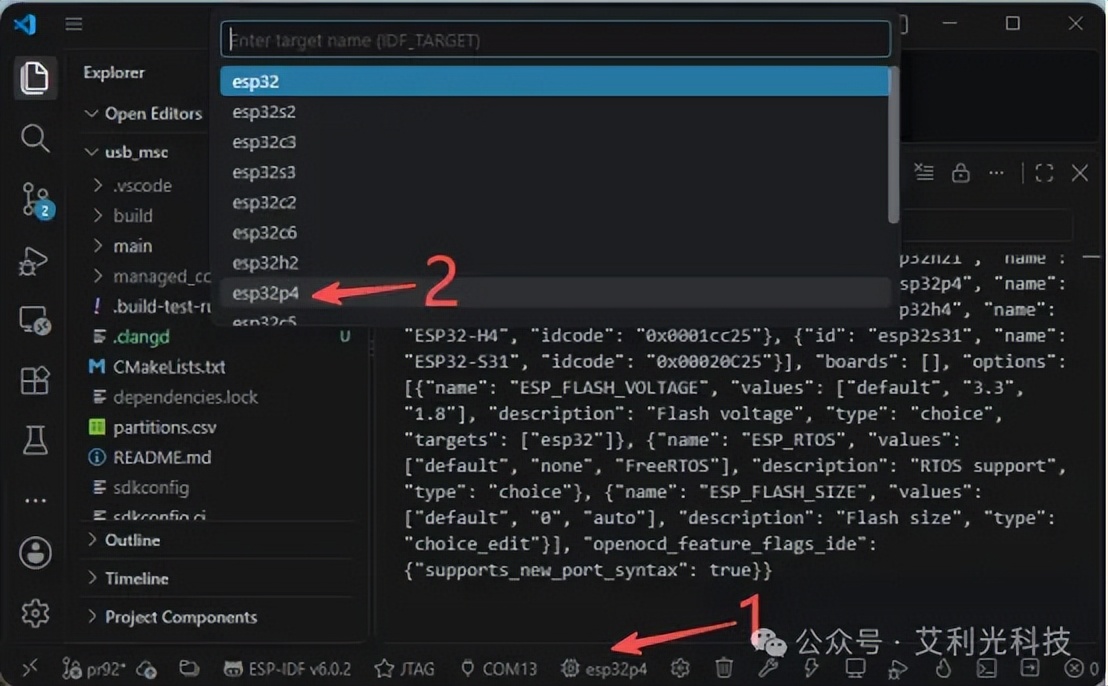
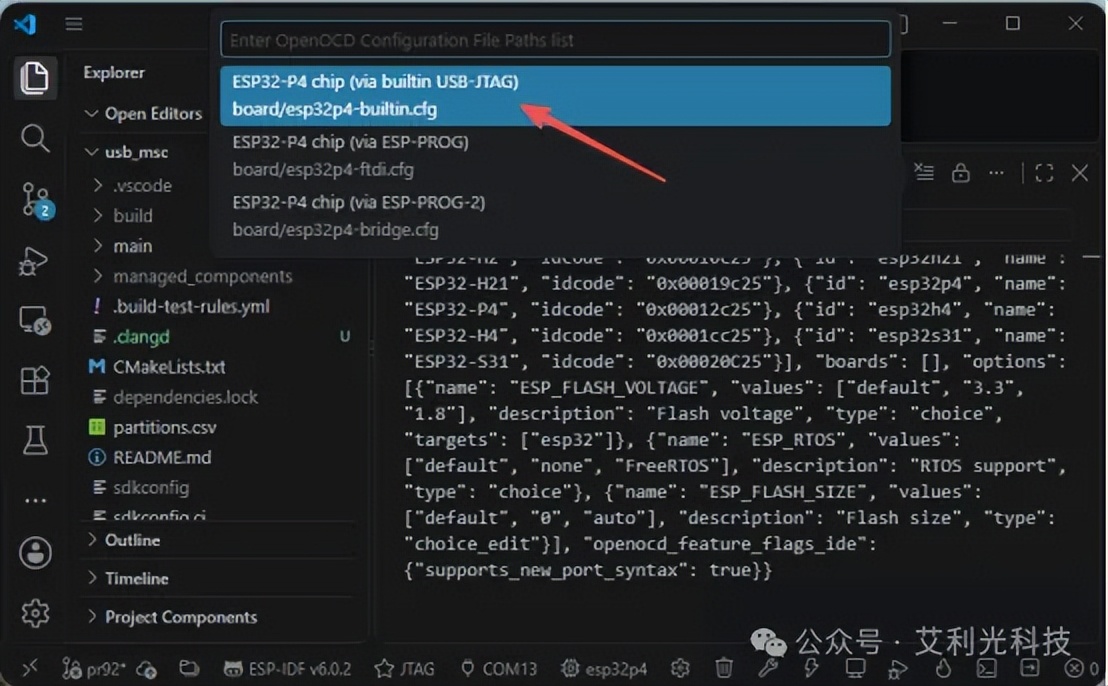
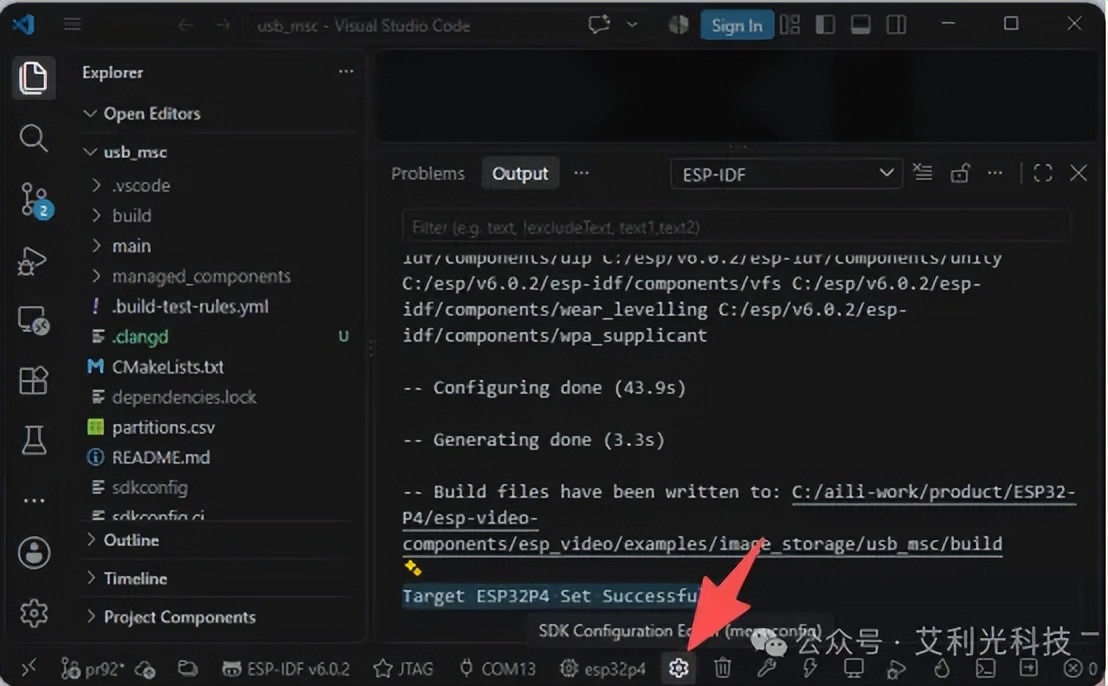
选择USB-JTAG后自动进行设置。
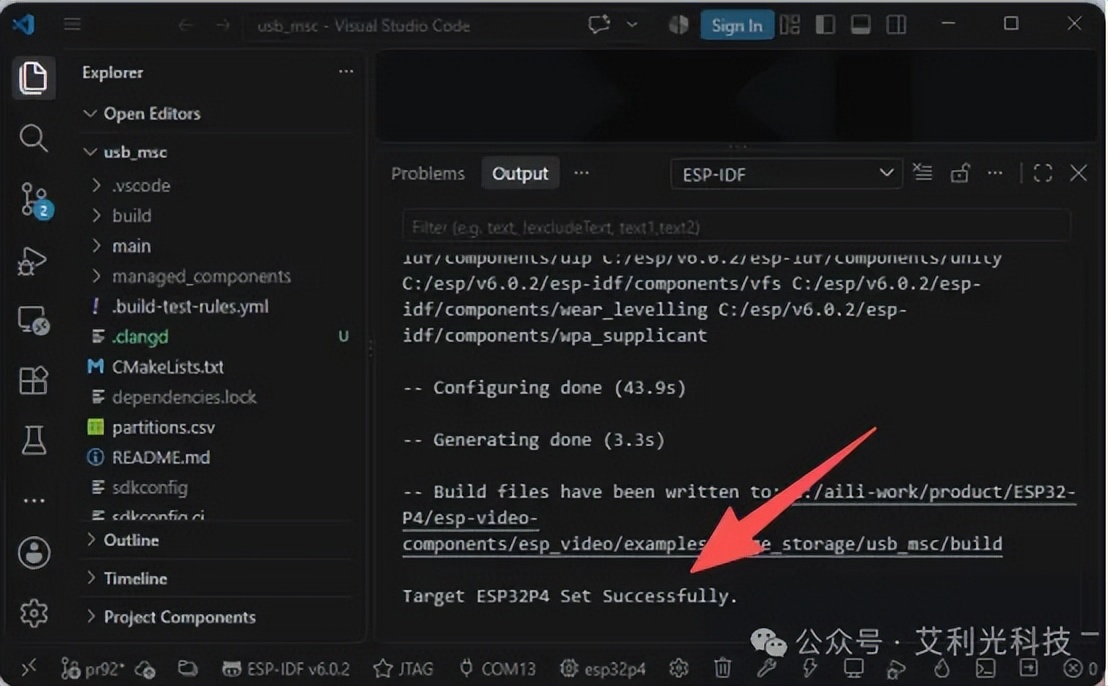
提示Target ESP32P4 Set Successfully.
注意
此过程中ESP-IDF解压文件路径很深,windows系统有的可能未解除路径长度,会报错找不到文件,需要解除windows限制才能设置成功。
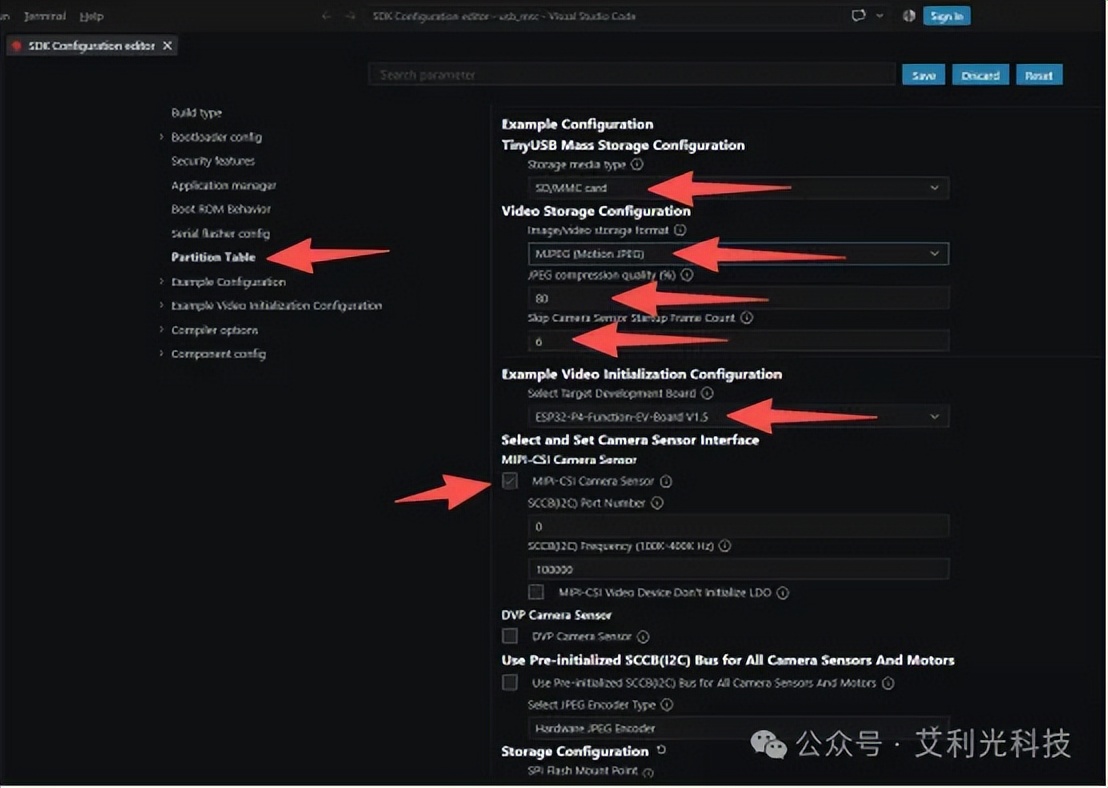
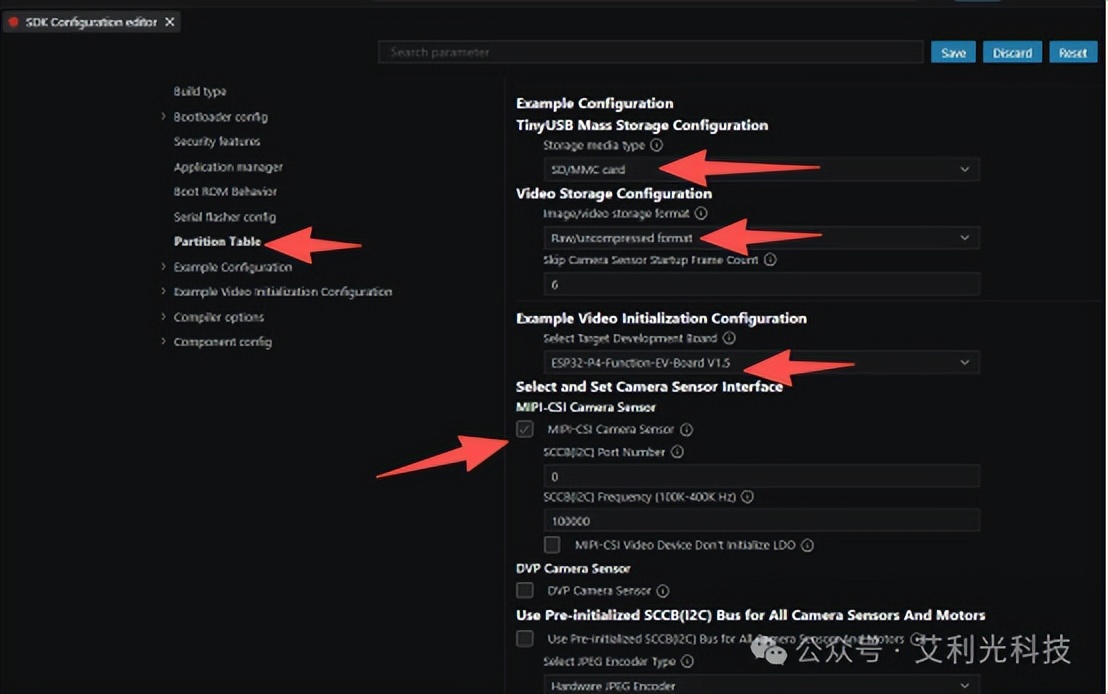
配置工程参数
关键参数参考选择如下:
存储jpeg图配置参考下图
存储RAW图配置参考下图
其余为通用配置如下
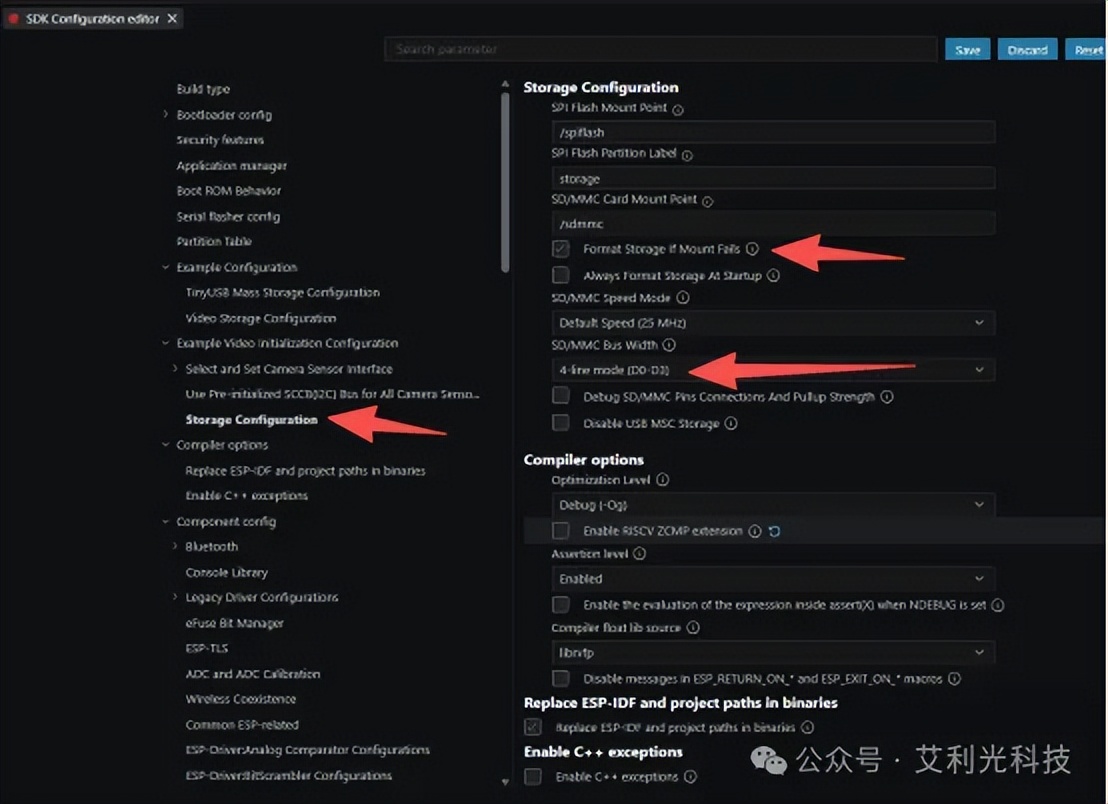
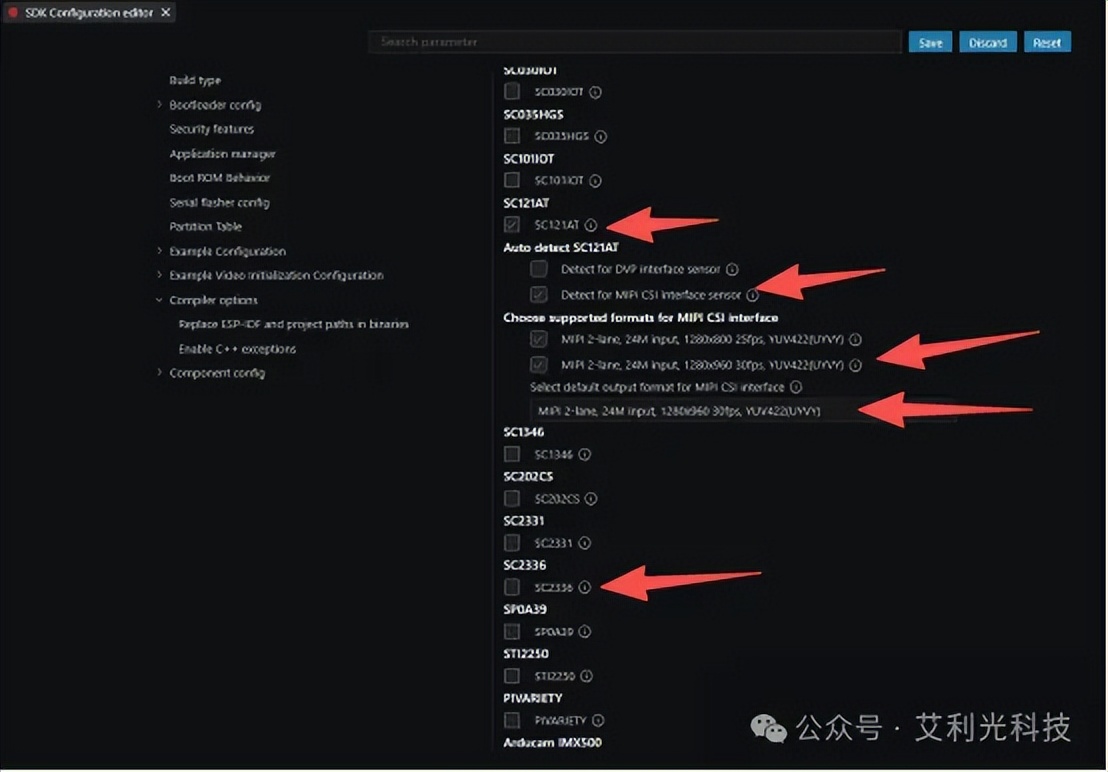
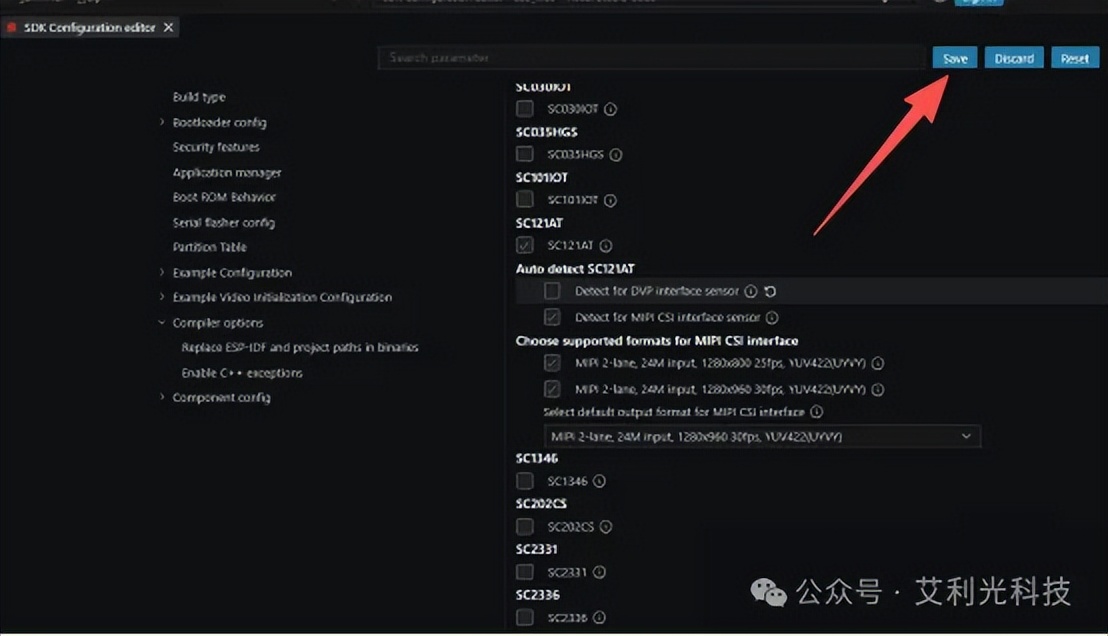
修改完成后点保存save
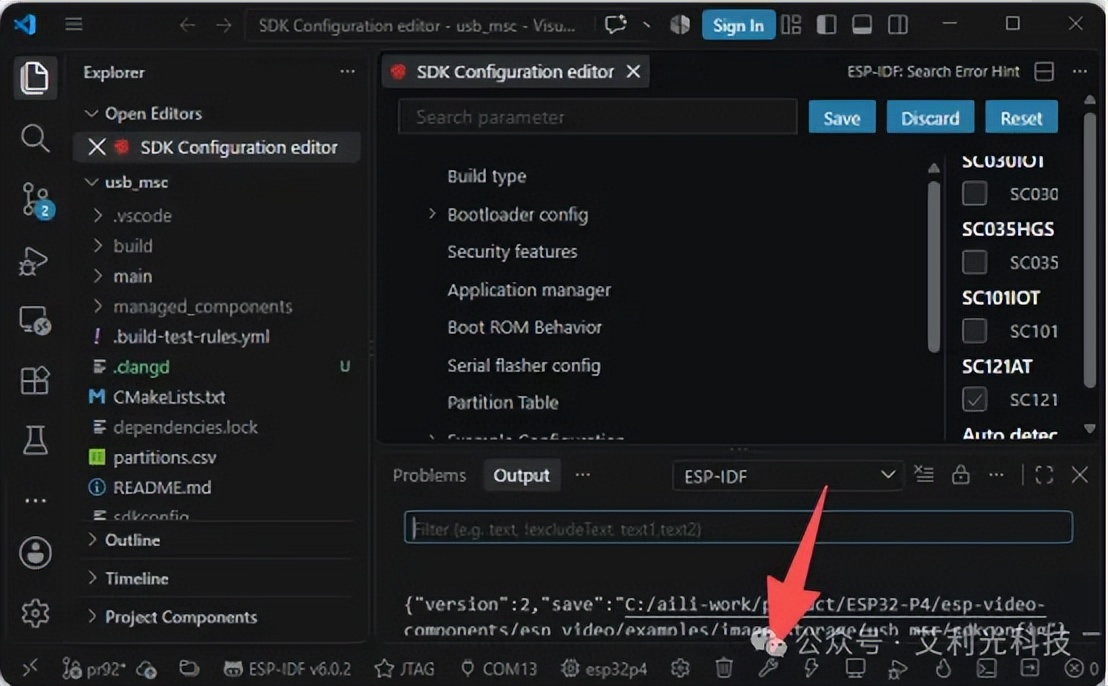
编译工程
点击编译图标进行编译
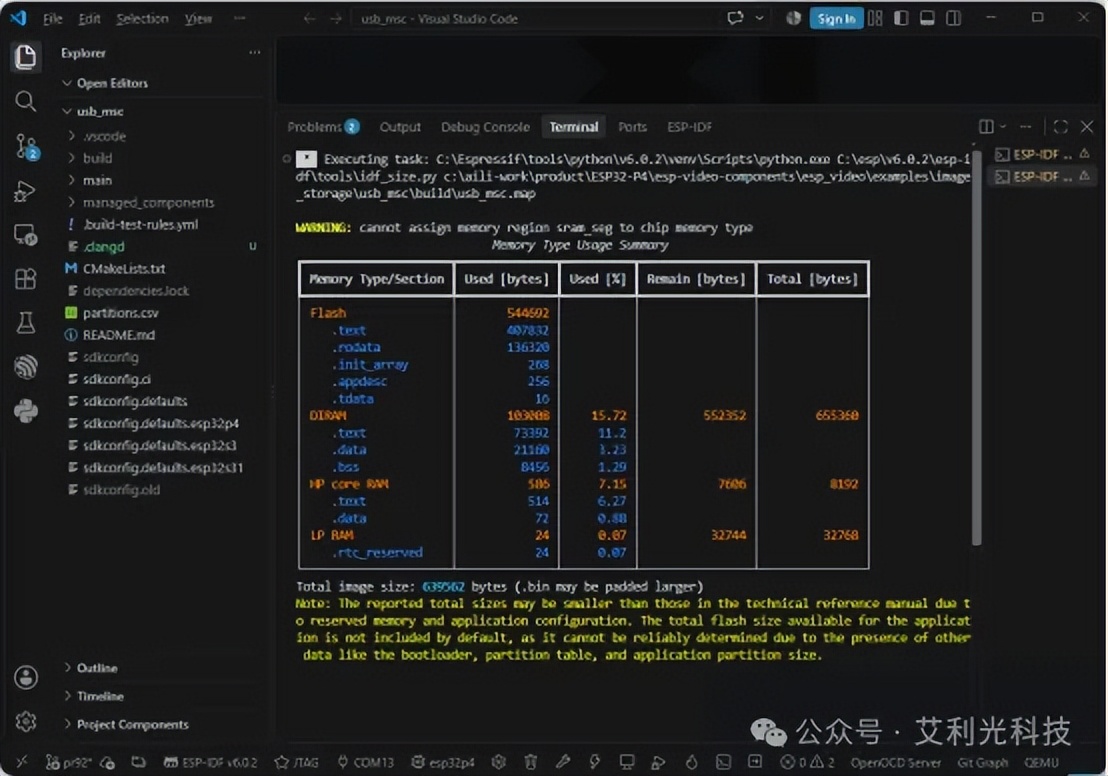
编译完成之后结果如下
ESP32-P4开发板烧录应用
ESP32-P4开发板用FPC排线30pin转15pin接入相机SC121AT
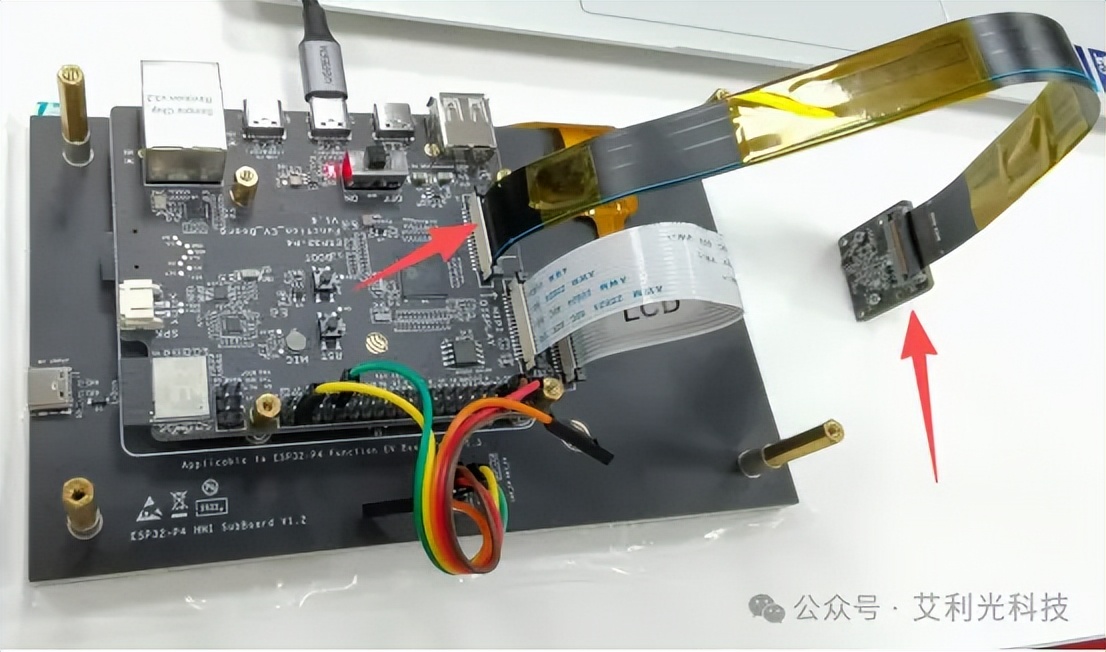
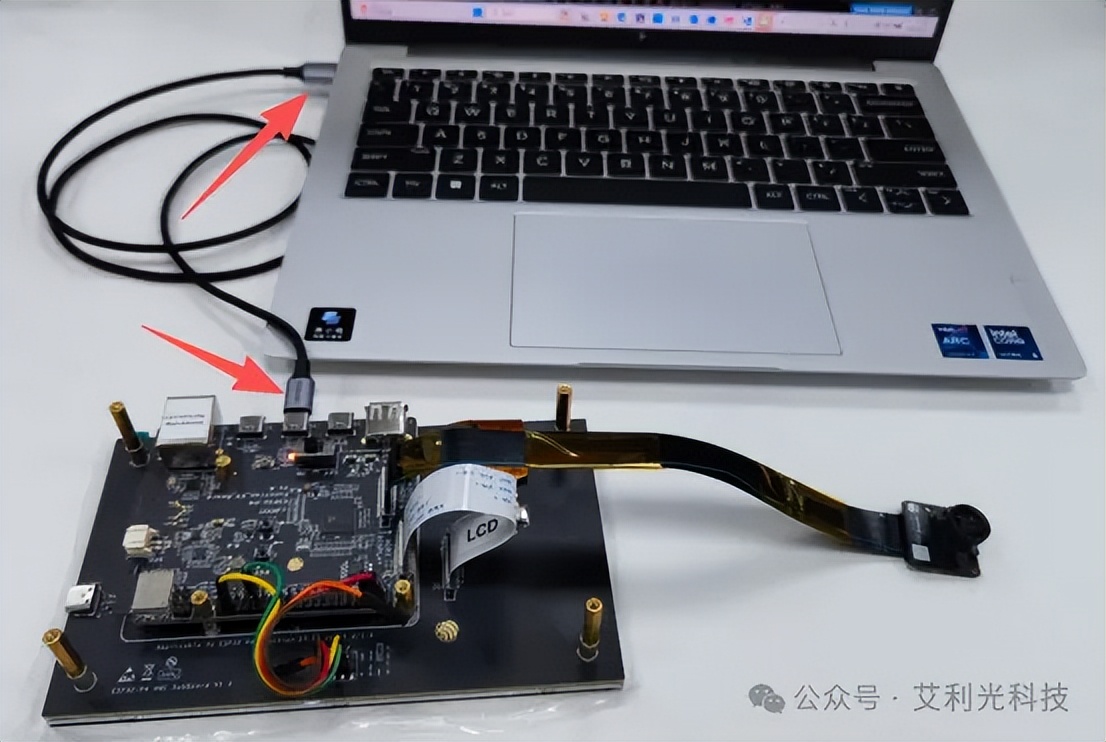
将ESP32-P4开发板与电脑使用USB type-c线相连接,USB线提供电源给开发板及升级功能
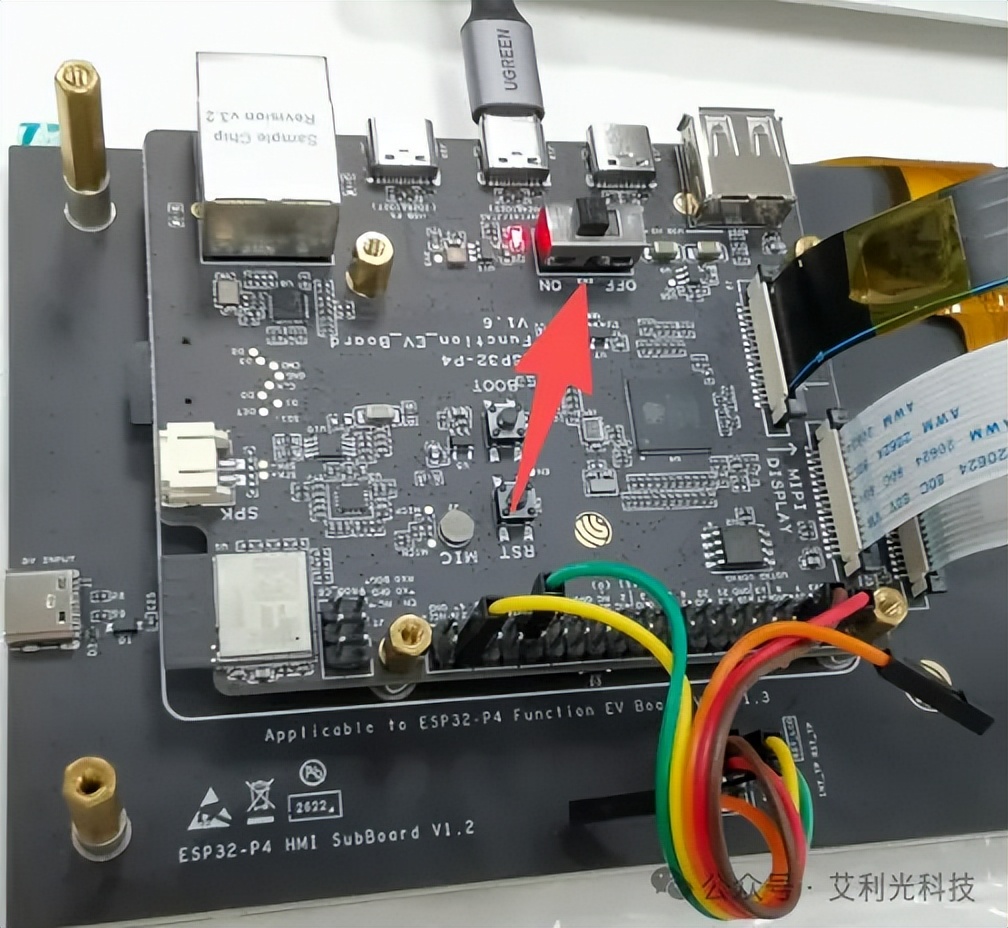
ESP32-P4开发板电源开关拔到ON
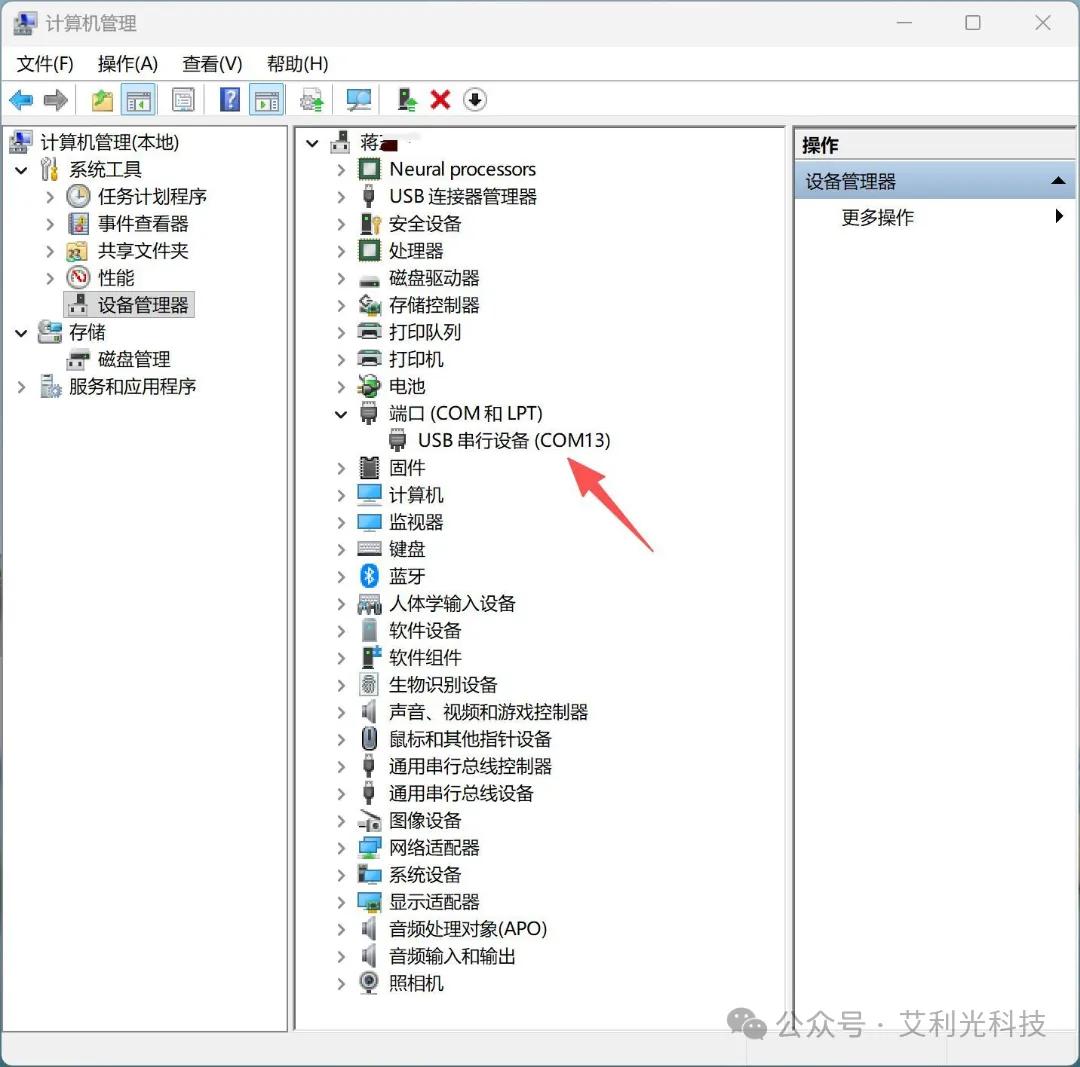
设备管理中能识别到USB串行设备端口号(不同USB接口端口号不同,以实际显示为准)
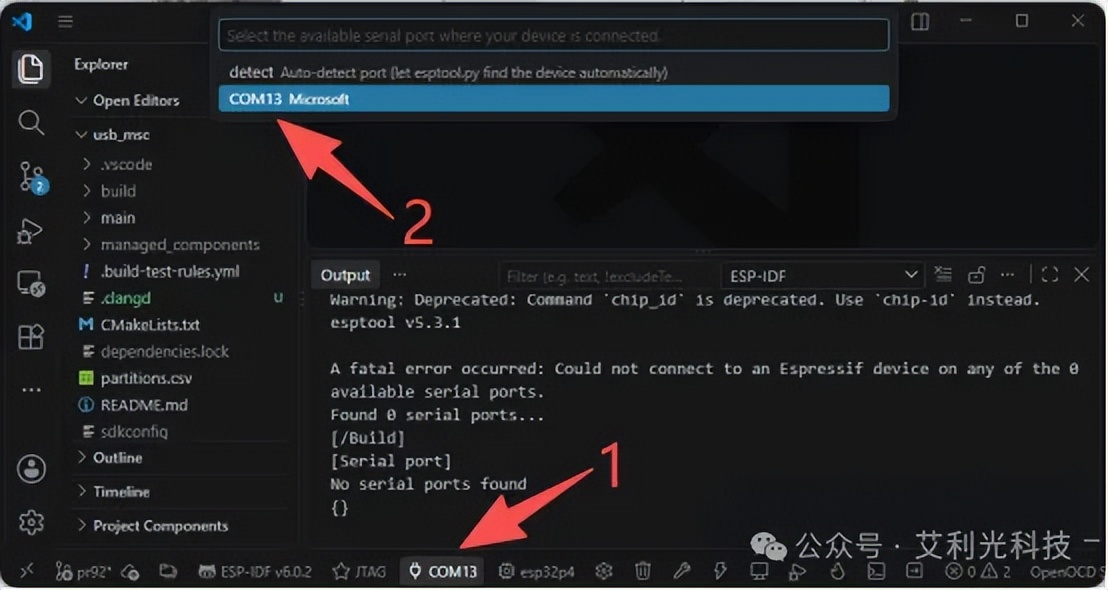
在VSCODE的ESP-IDF工具栏中选择端口号
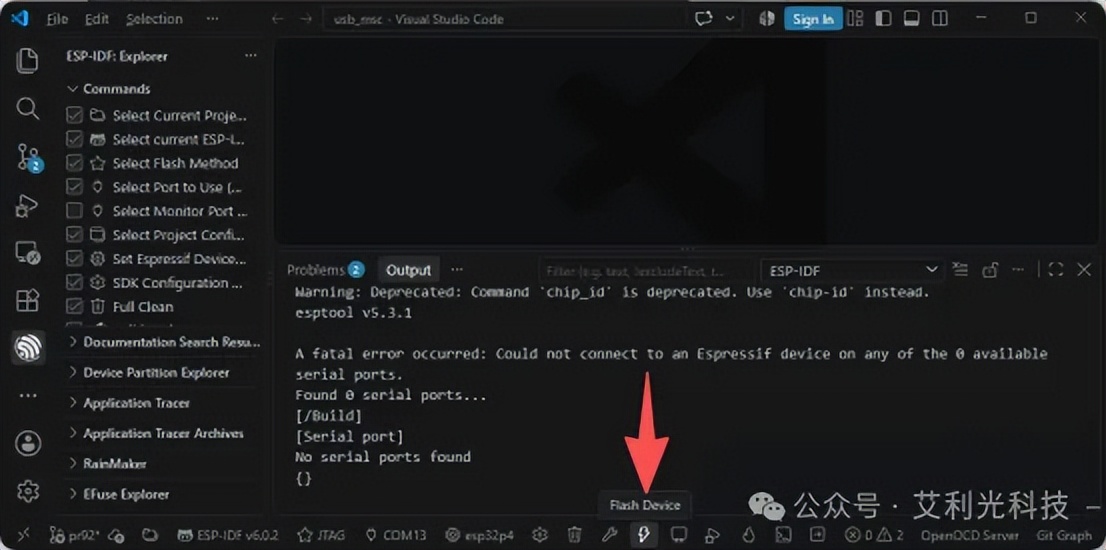
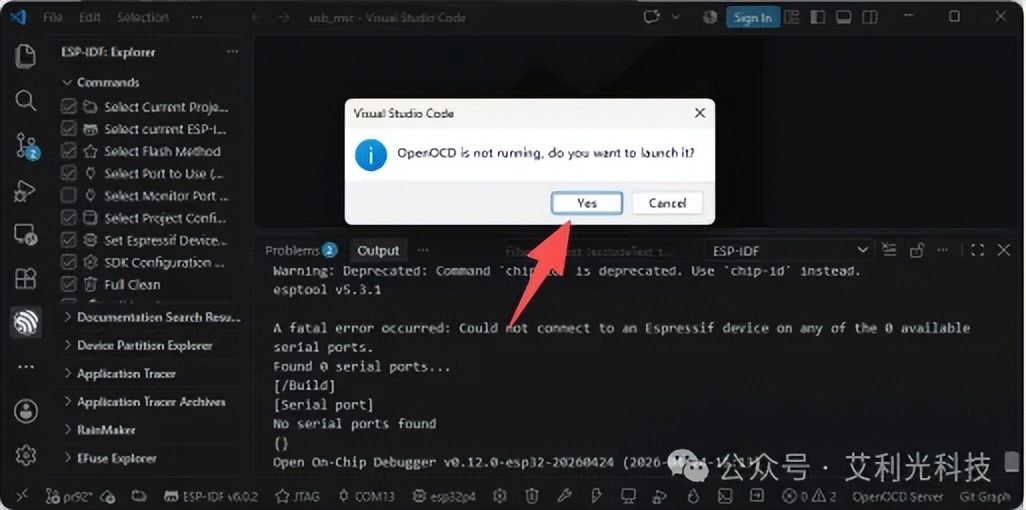
点击FLASH Device,开始烤写应用到开发板
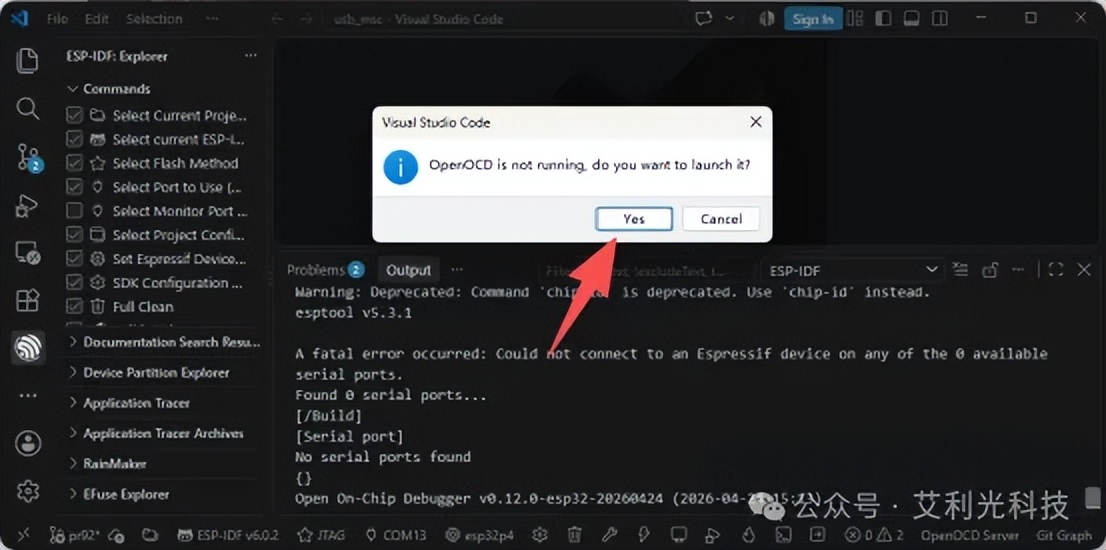
点yes
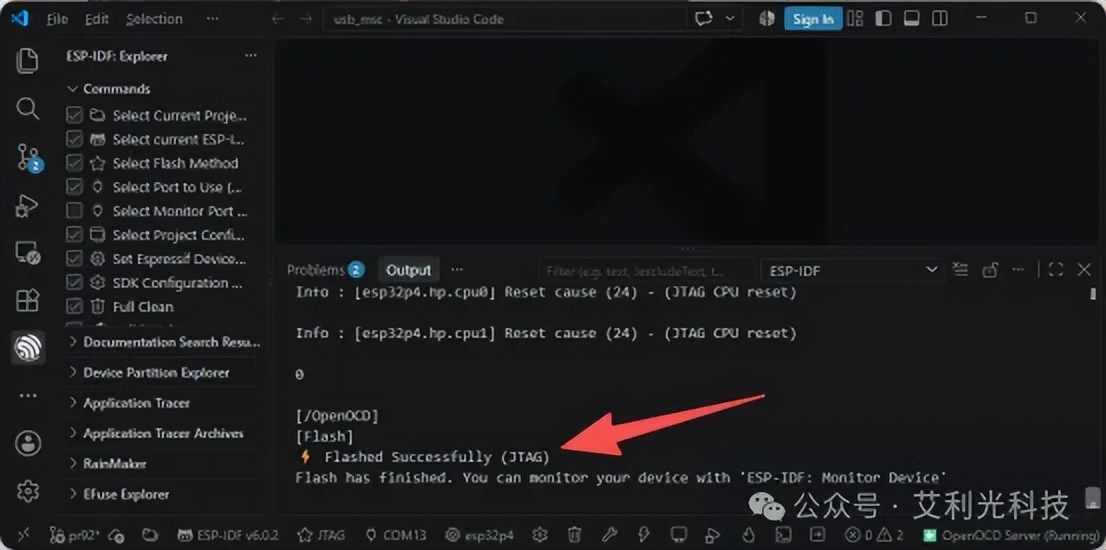
打开监控设备,能看到输出信息
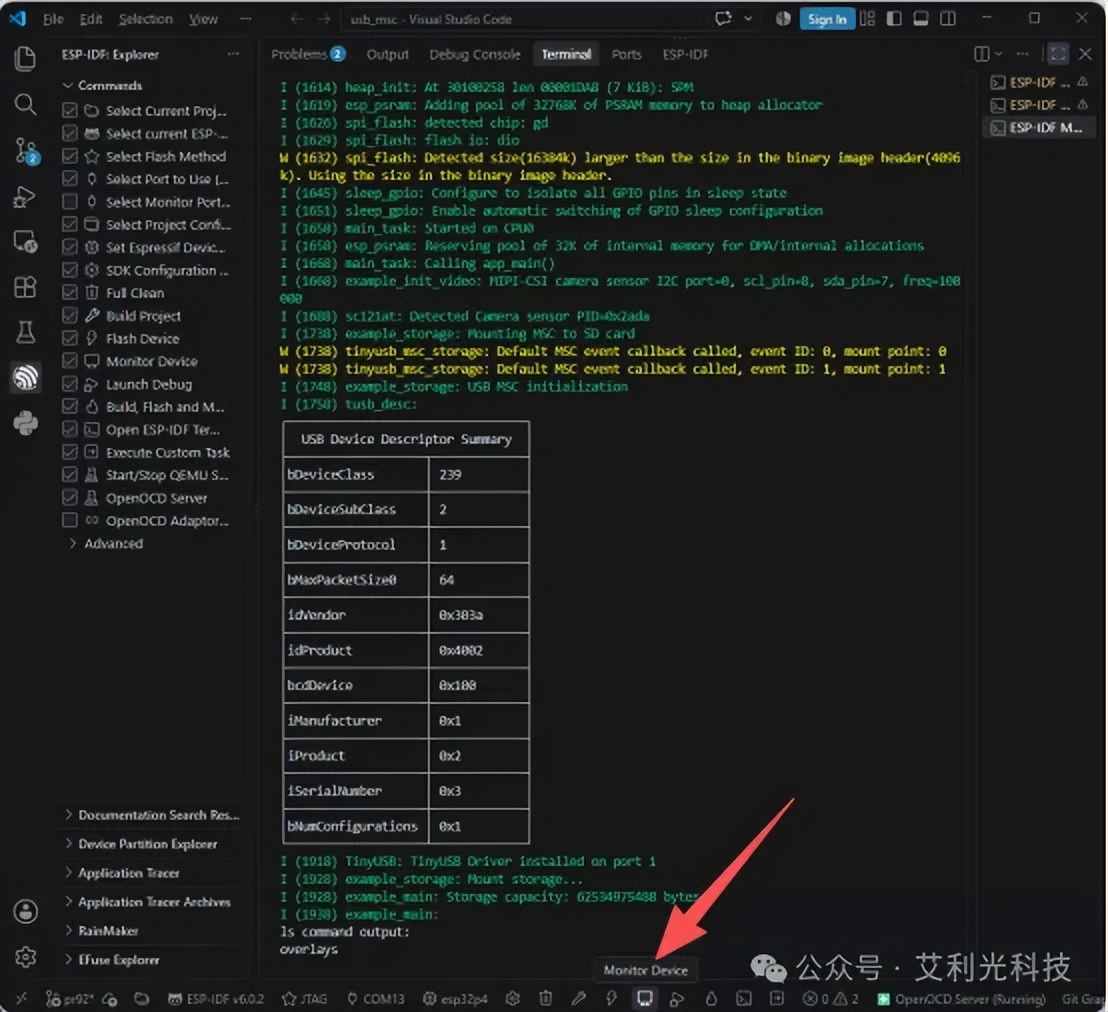
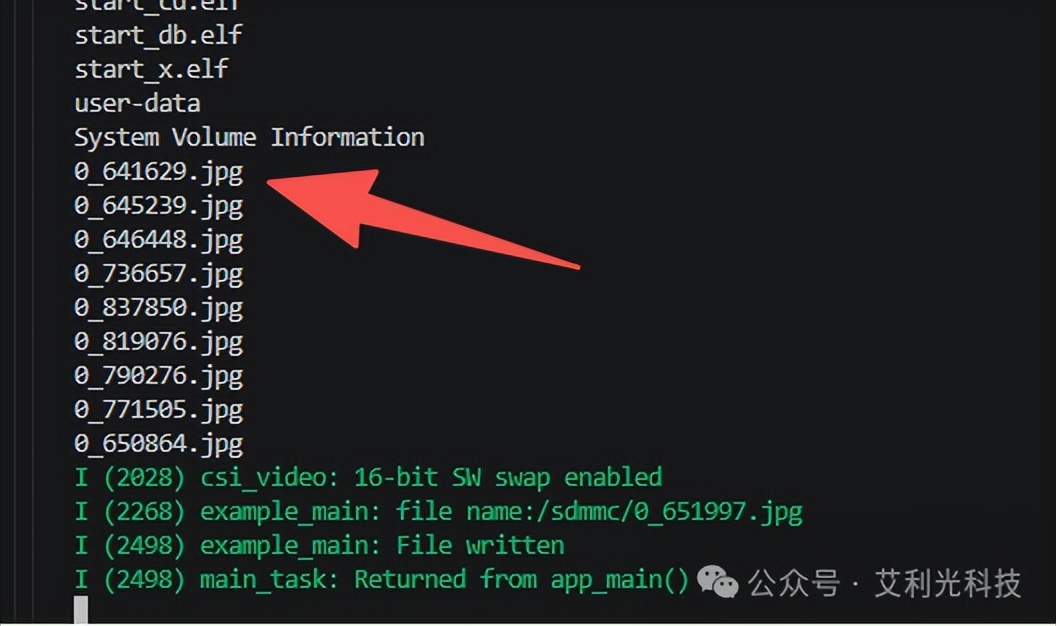
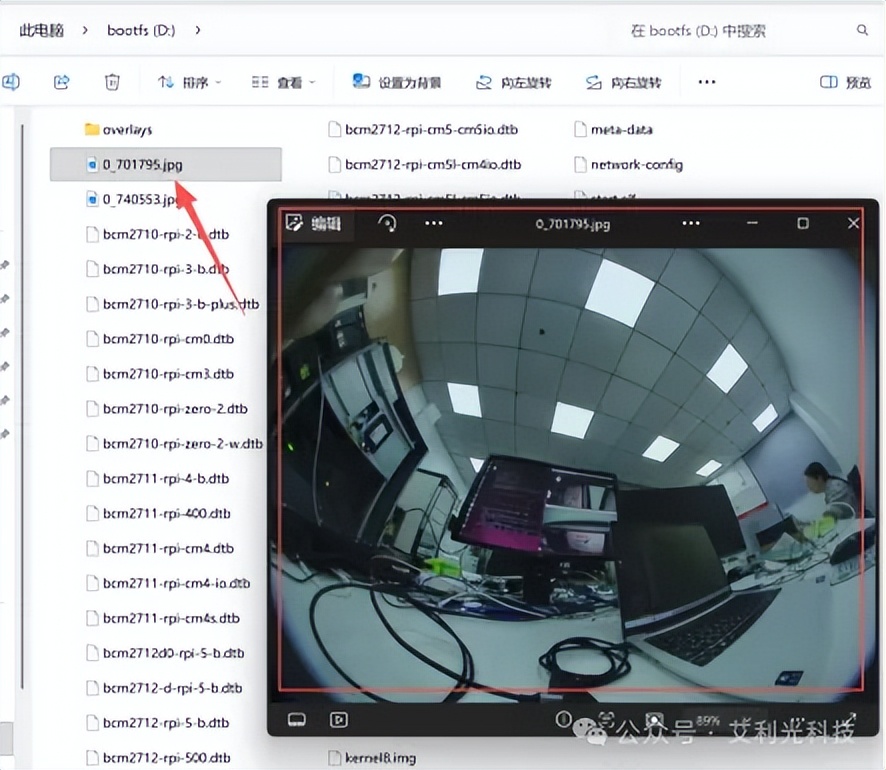
开发板采集到相机的图片,每次开机会自动采集一张相机的图保存
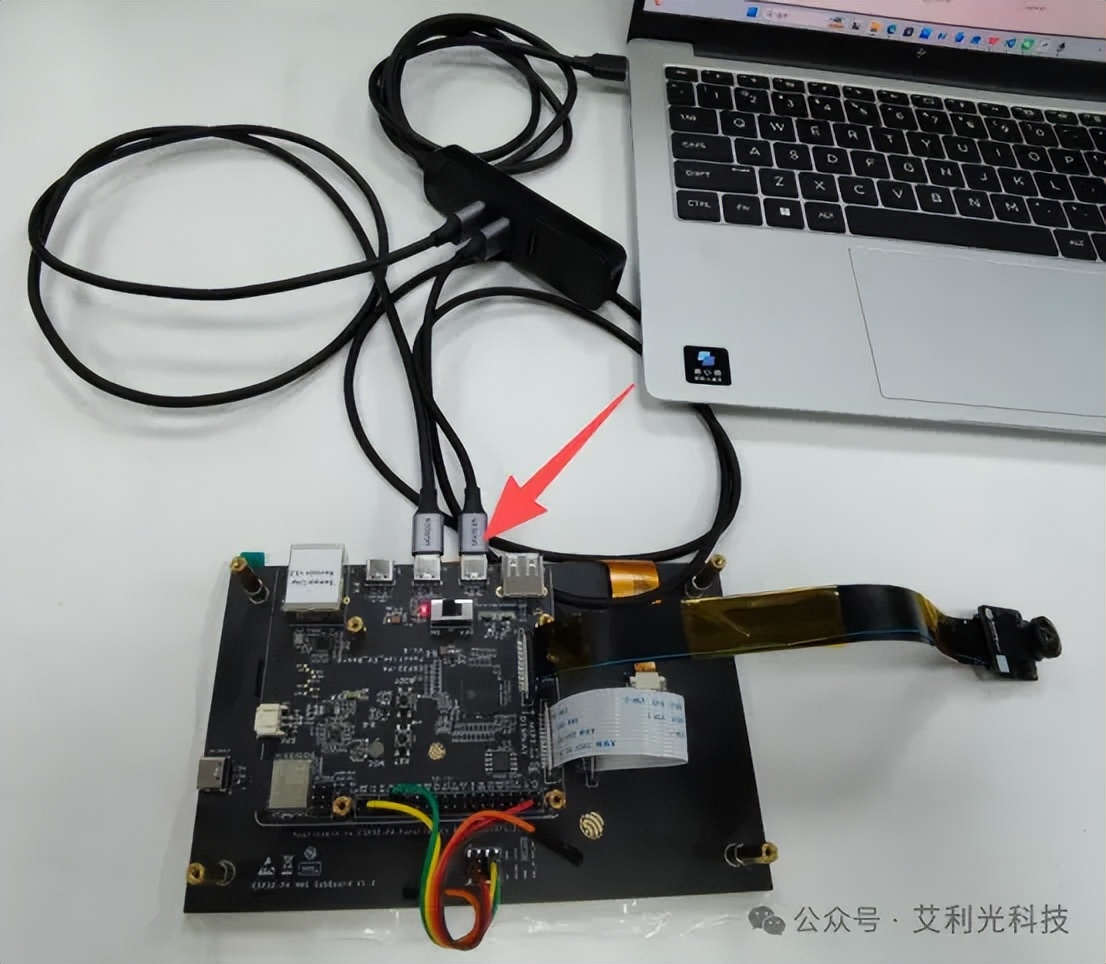
ESP32-P4开发板的另一个USB口连接上电脑
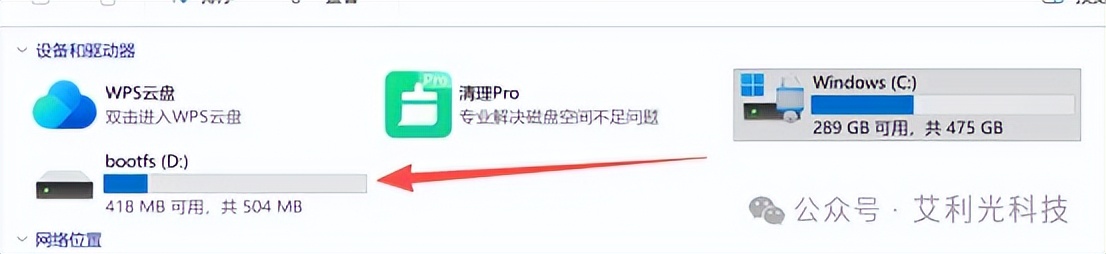
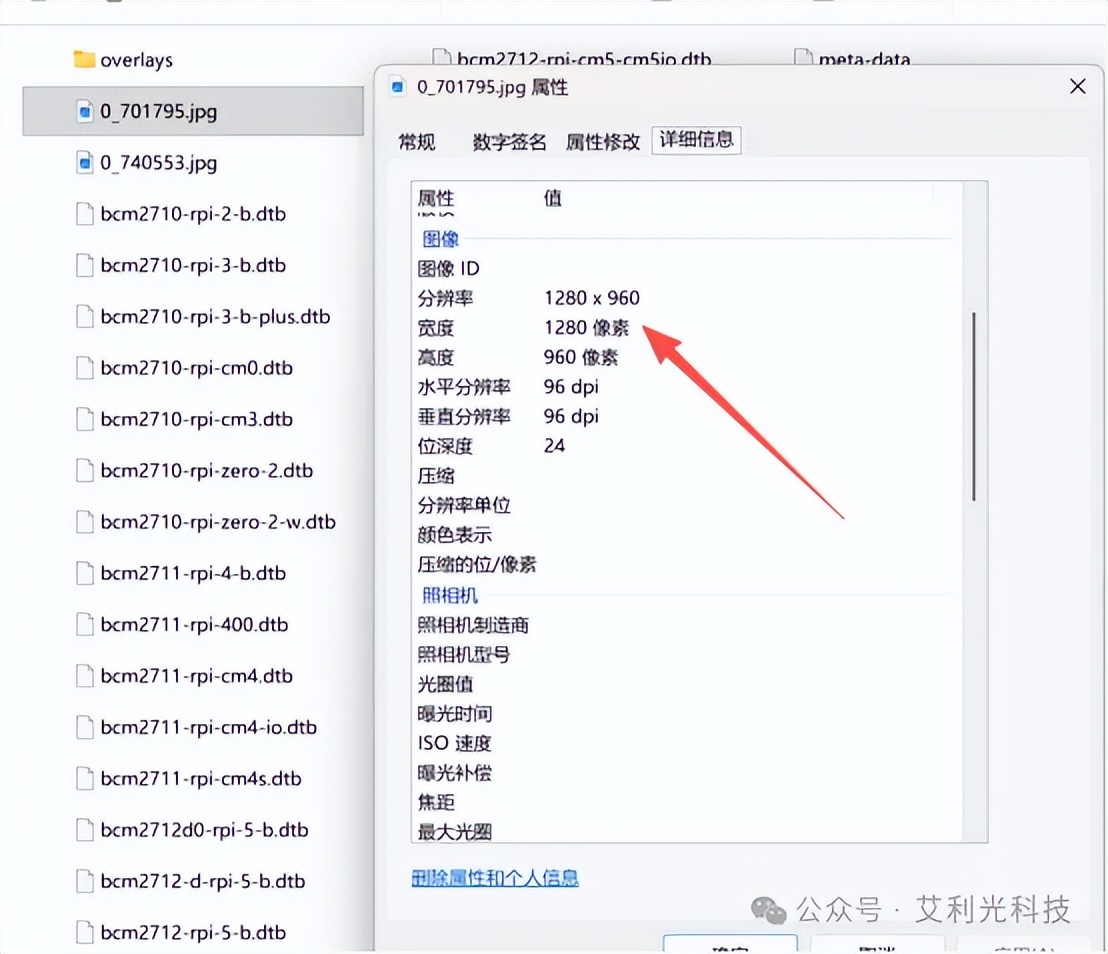
电脑上会出现一个U盘,进行入可以看到保存的图片,可以查看图片
simple_video_server_demo 构建工程
使用vscode打开下载的工程
路径依据下载的位置打开如下:
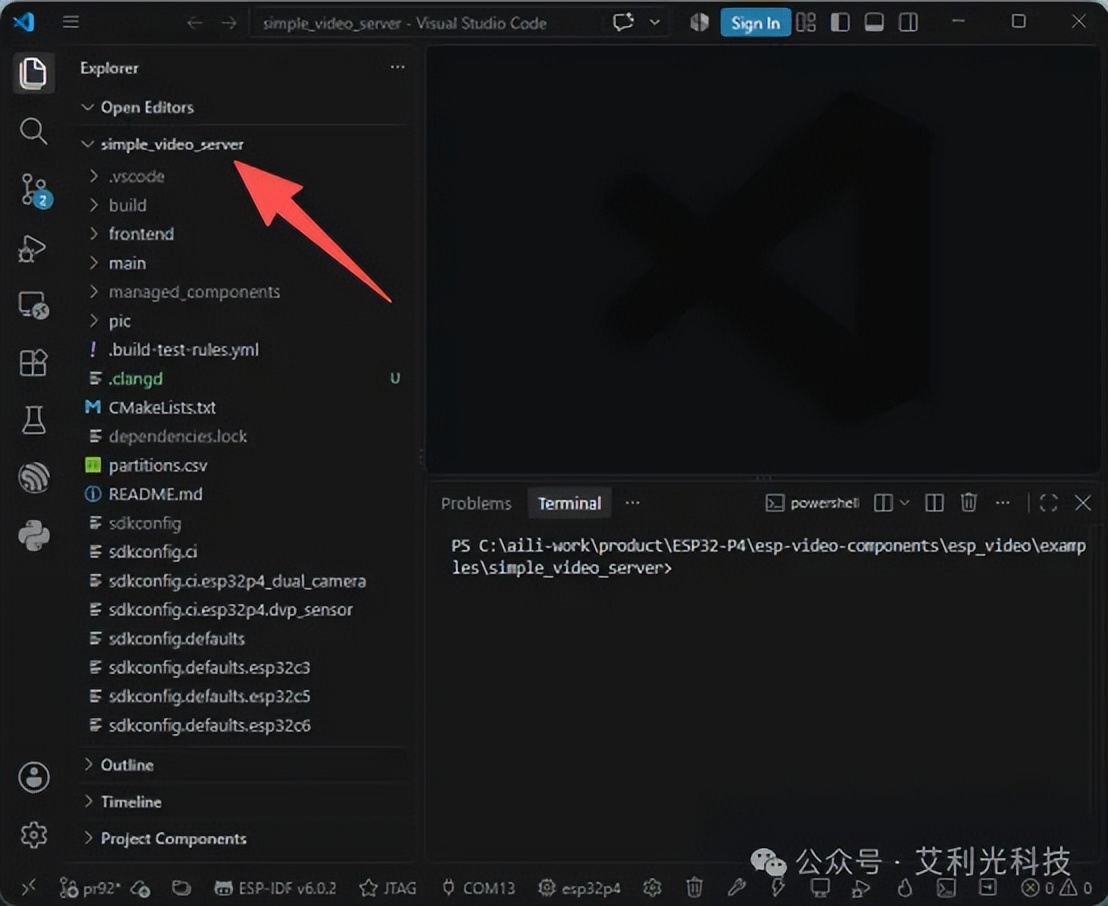
C:aili-workproductESP32-P4esp-video-componentsesp_videoexamplessimple_video_server打开工程显示如下:
配置ESP32P4
点击左下角的ESP-IDF V6.0.2,选择上方弹出对应版本的路径
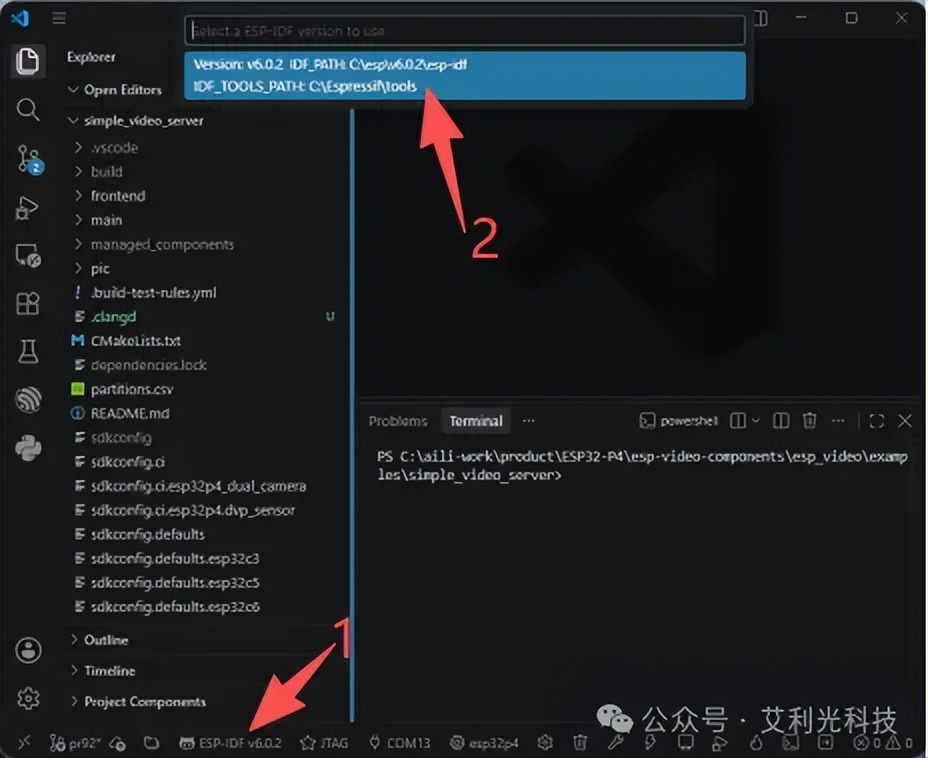
点击选项如下
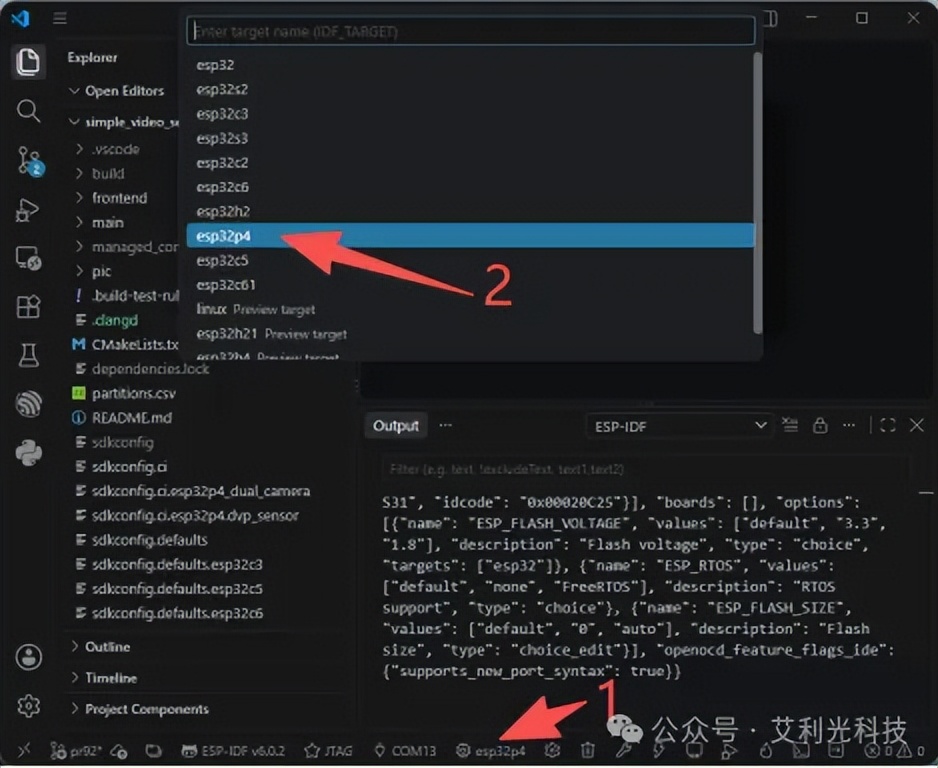
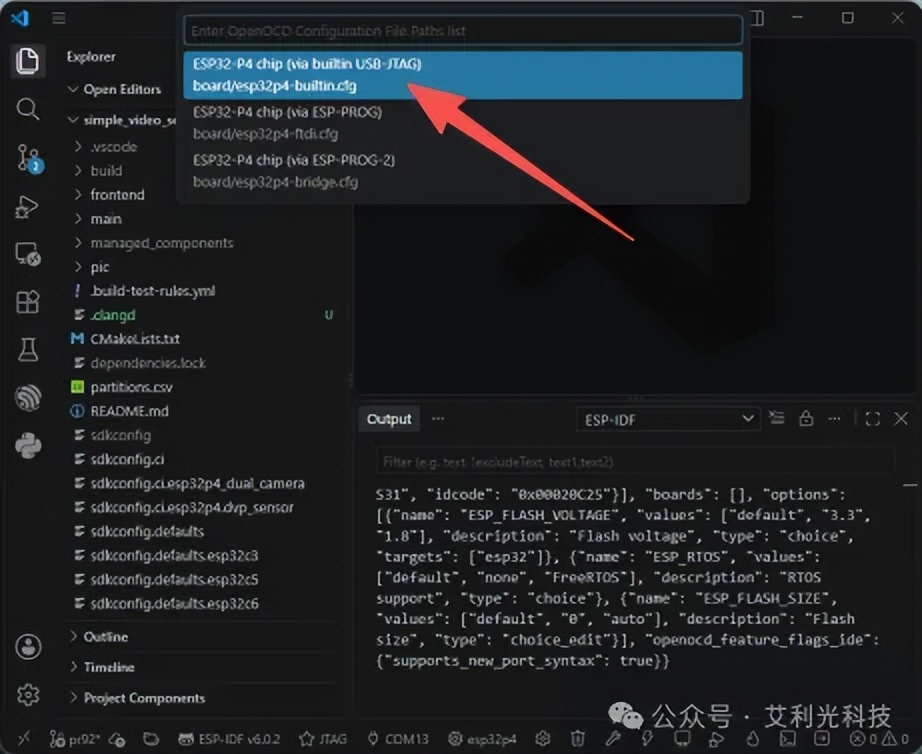
点选 USB-JTAG后自动进行设置
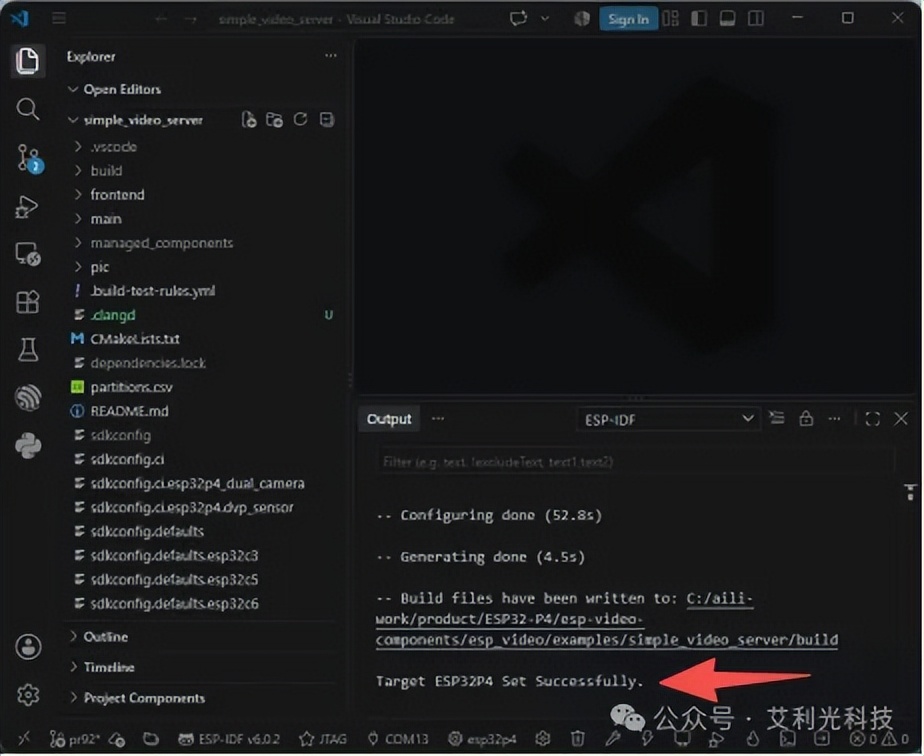
等提示Target ESP32P4 Set Successfully
注意
此过程中ESP-IDF解压文件路径很深,windows系统有的可能未解除路径长度,会报错找不到文件,需要解除windows限制才能设置成功。
配置工控参数
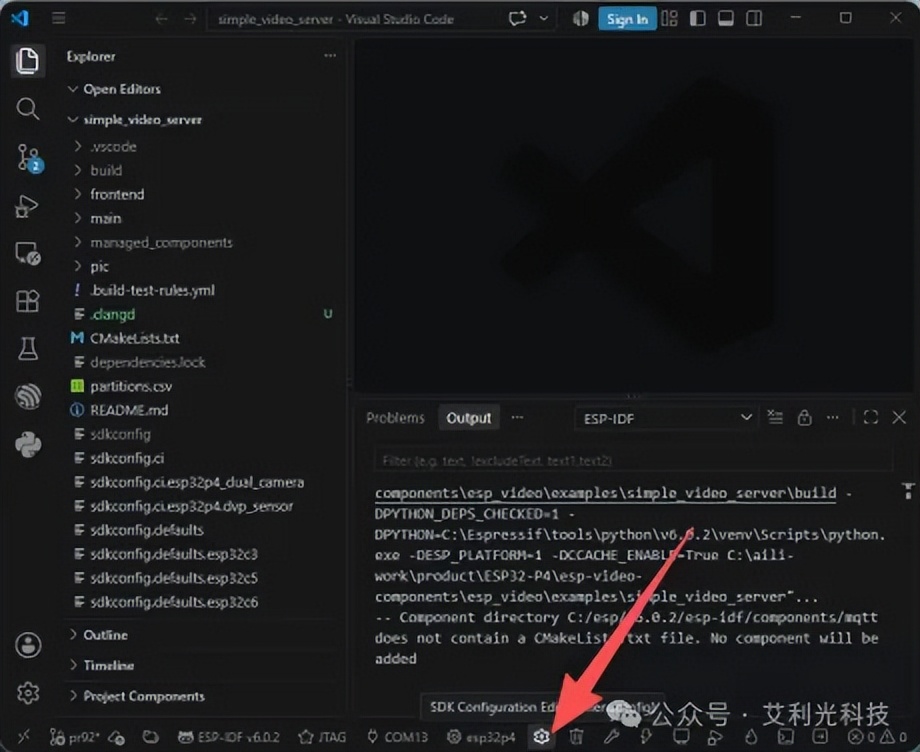
关键参数参考如下
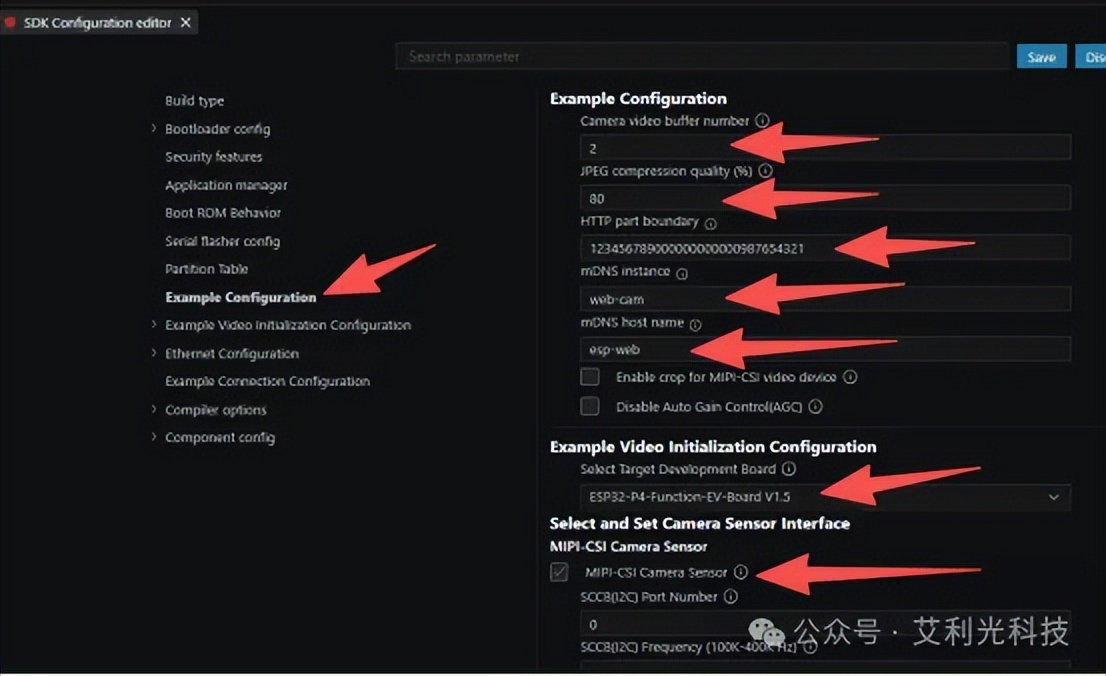
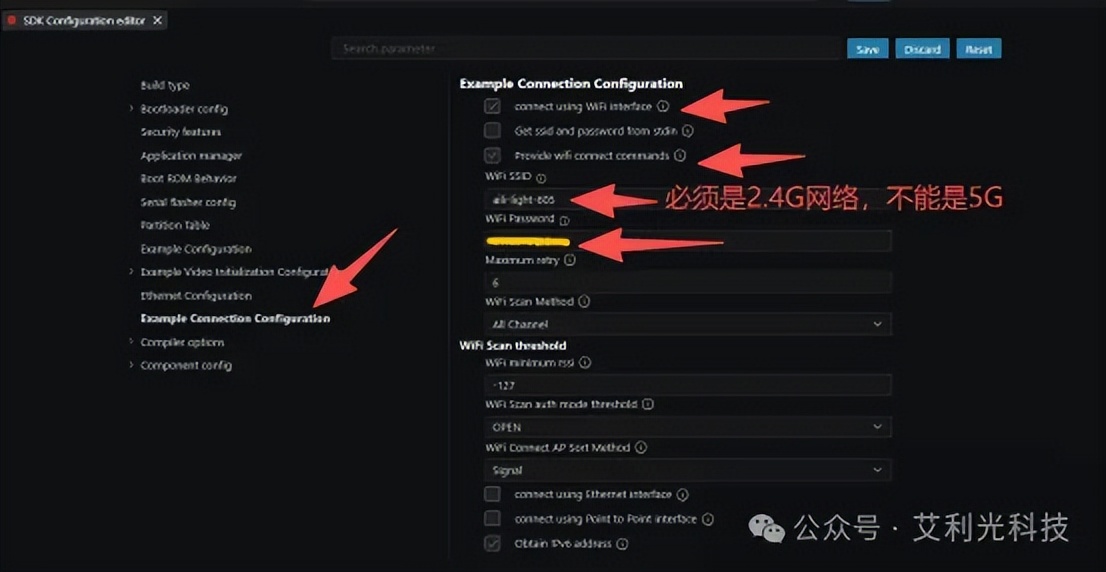
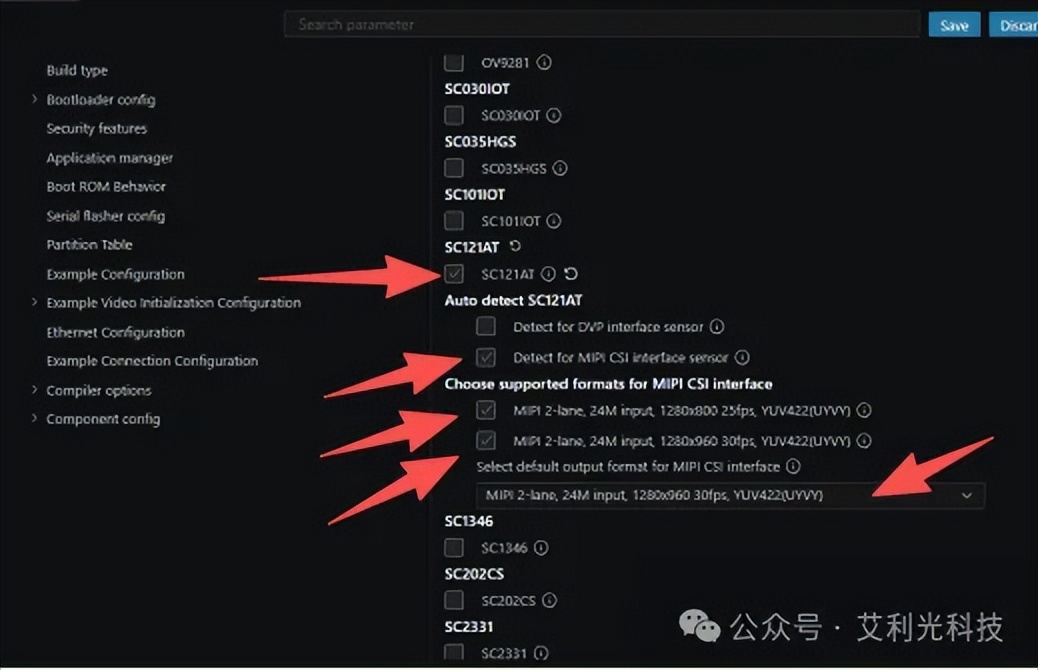
向下划动到SC121AT选项,进行设置
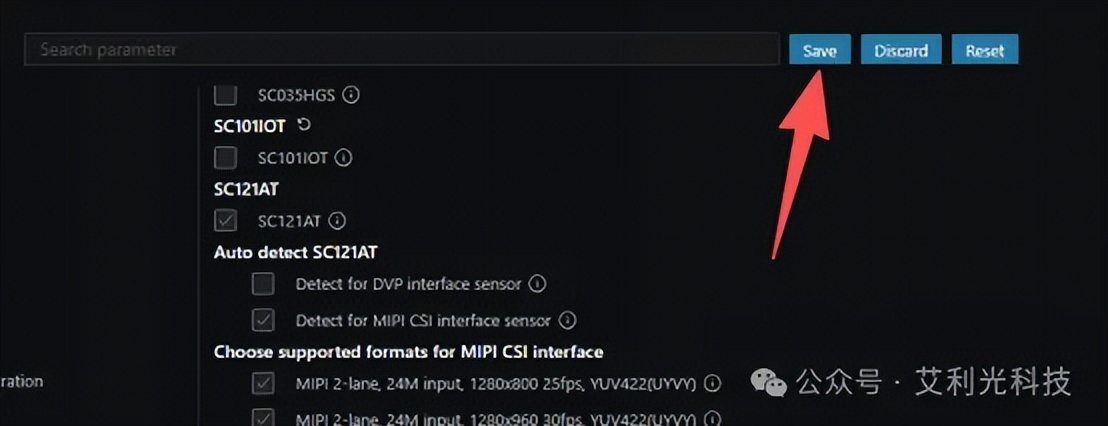
点击保存save
编译工程
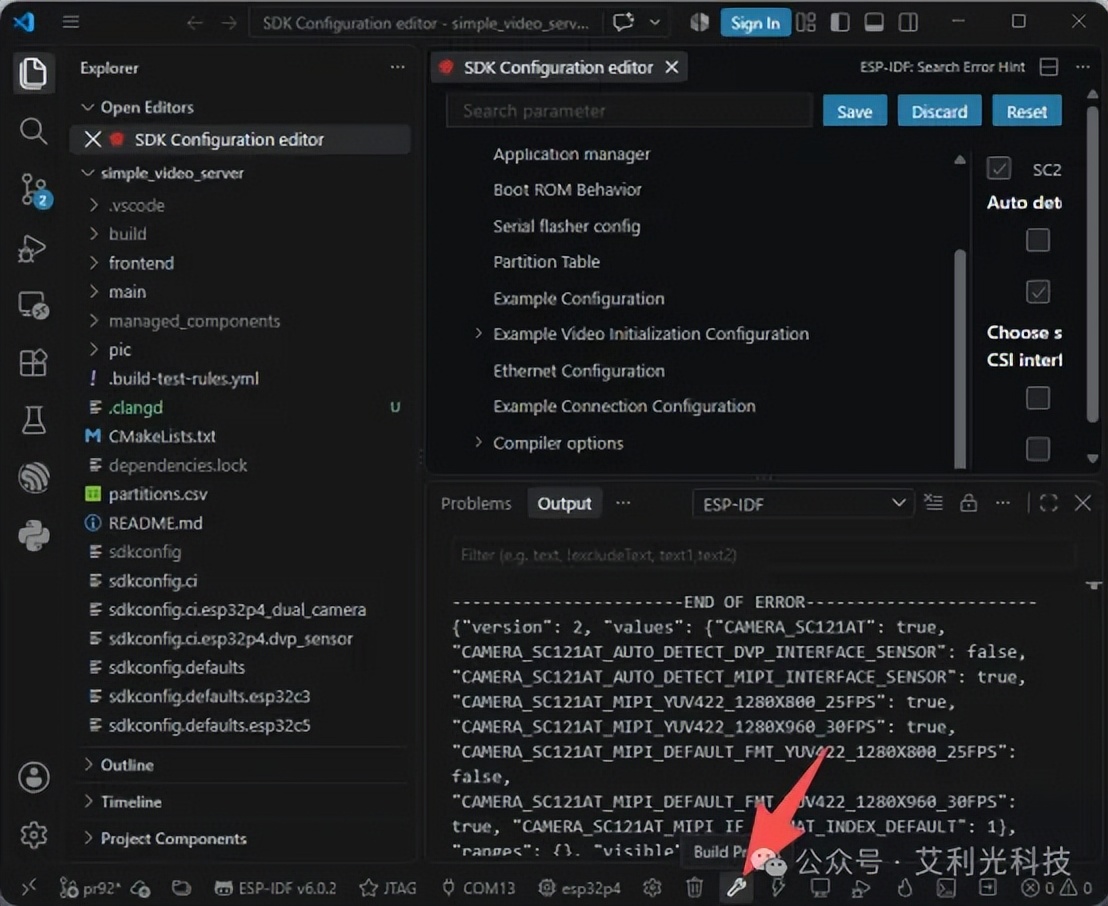
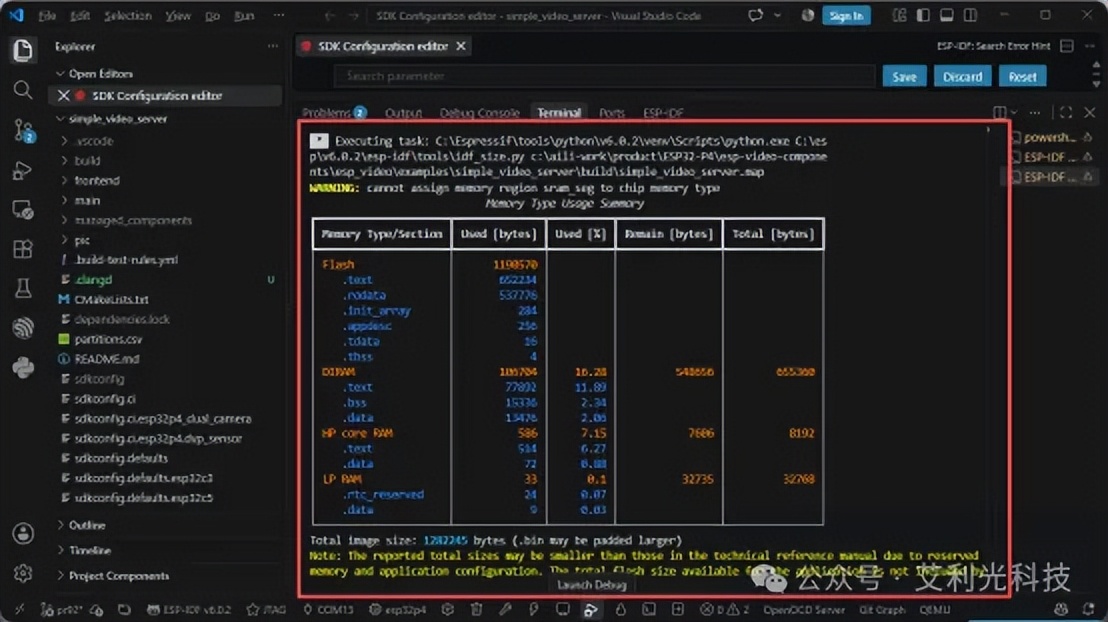
编译结果显示如下
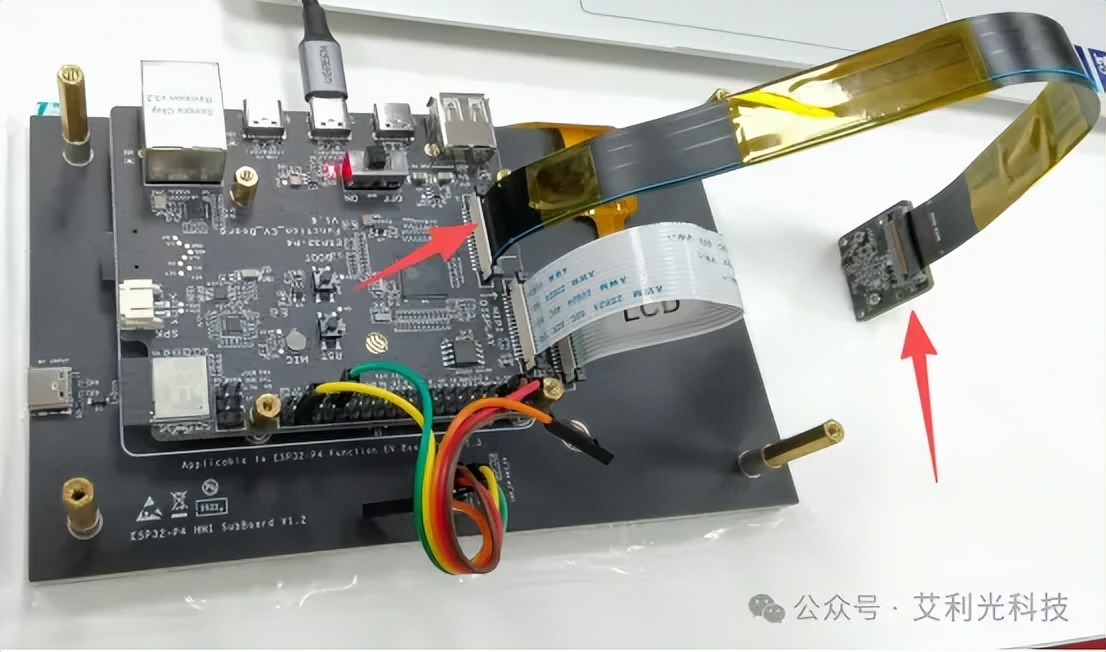
ESP32-P4开发板烧录应用
ESP32-P4开发板用FPC排线30pin转15pin接入相机SC121AT
将ESP32-P4开发板与电脑使用USB type-c线相连接,USB线提供电源给开发板及升级功能
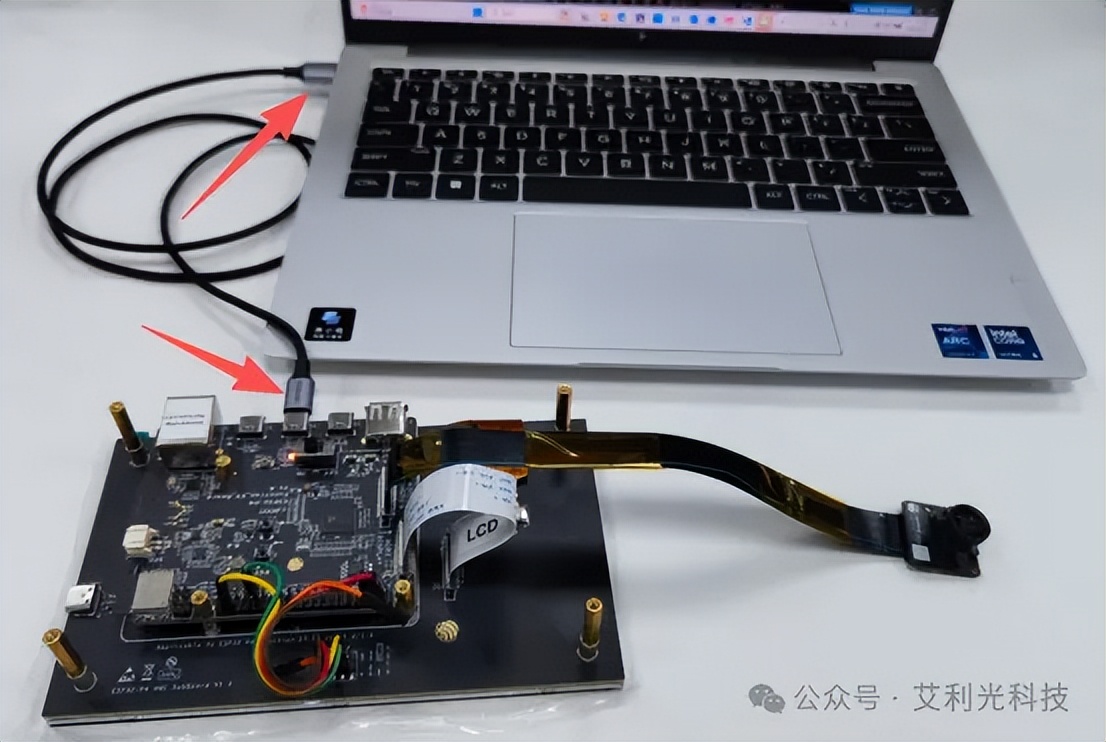
ESP32-P4开发板电源开关拔到ON
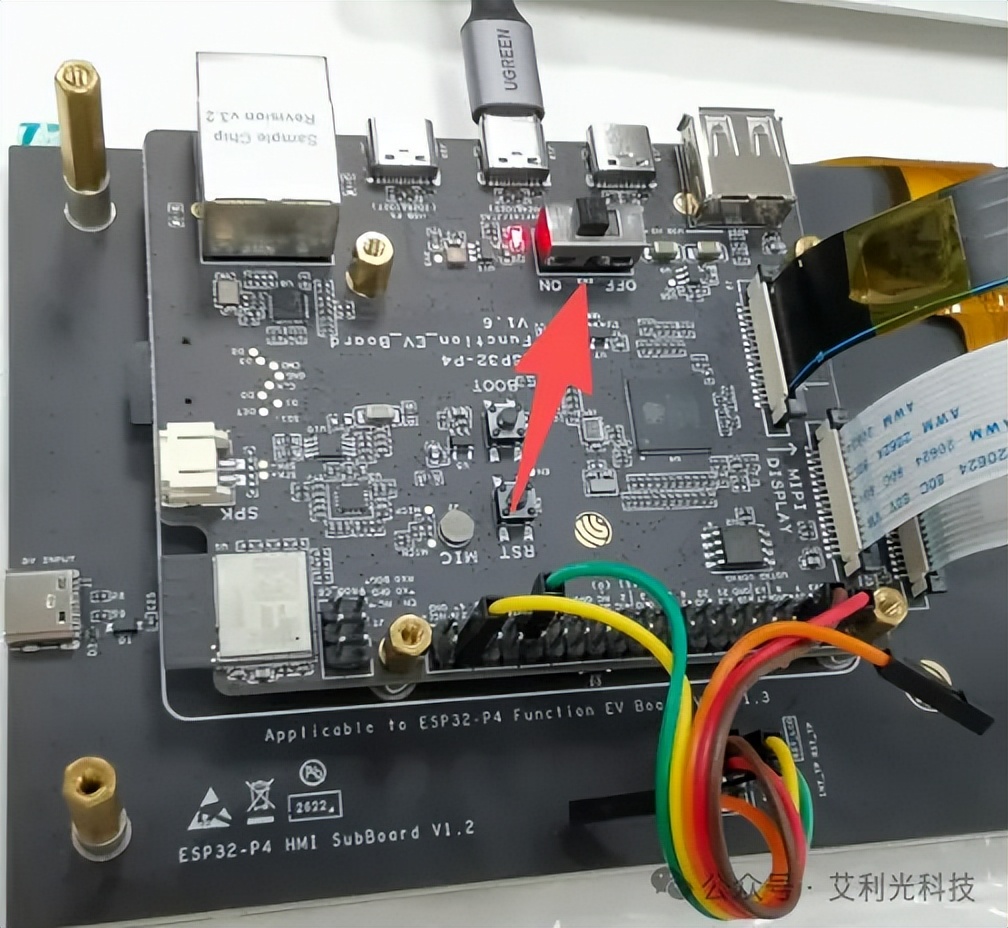
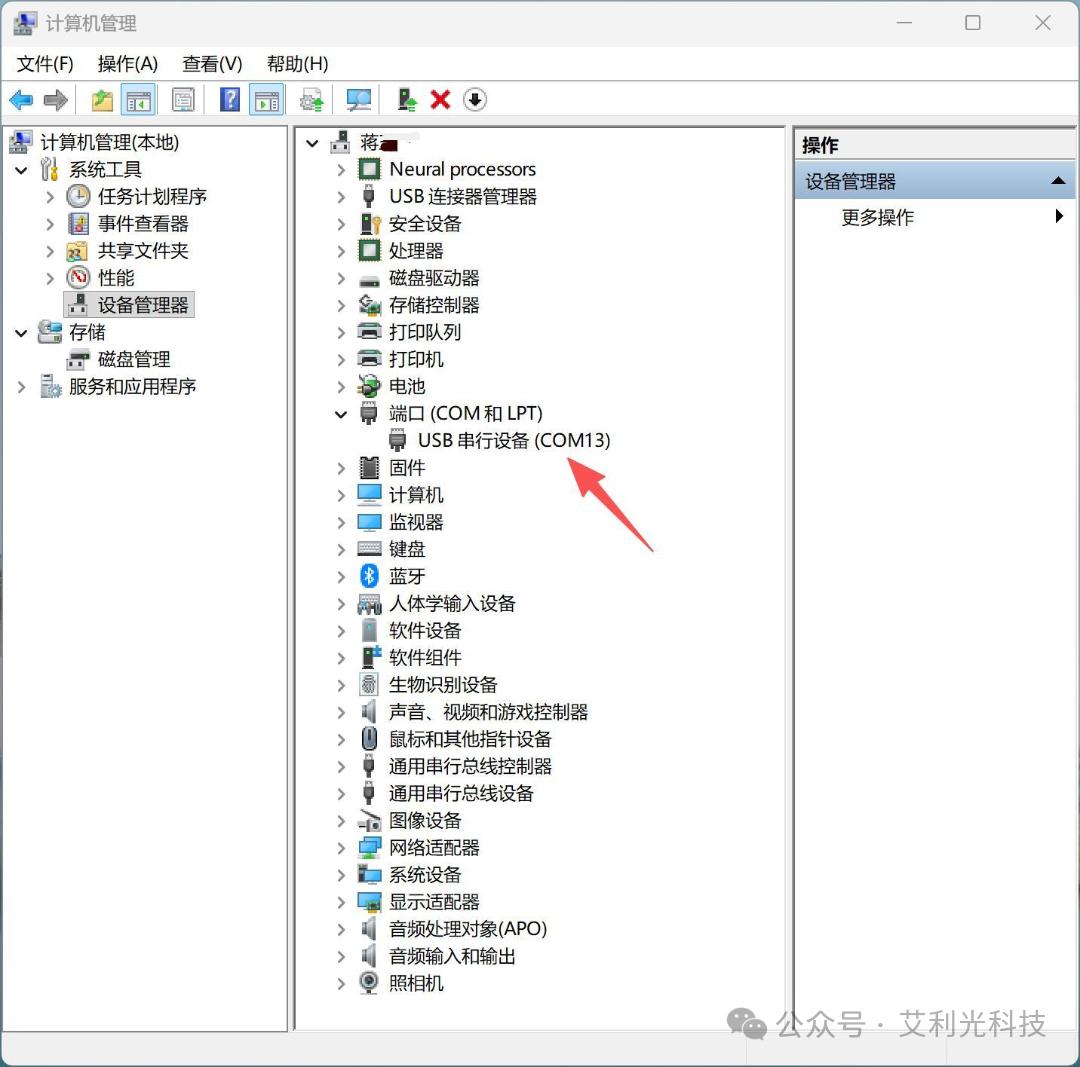
设备管理中能识别到USB串行设备端口号(不同USB接口端口号不同,以实际显示为准)
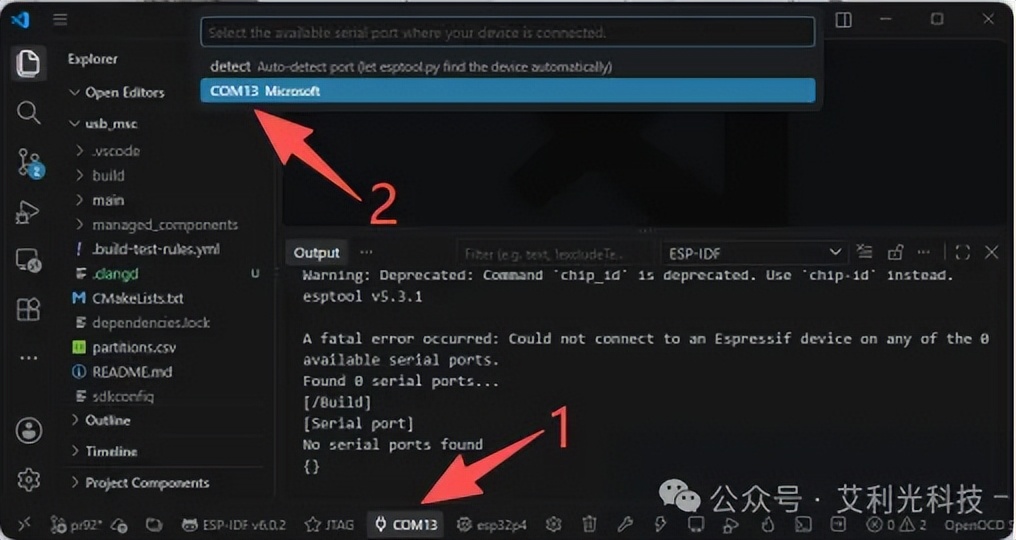
在VSCODE的ESP-IDF工具栏中选择端口号
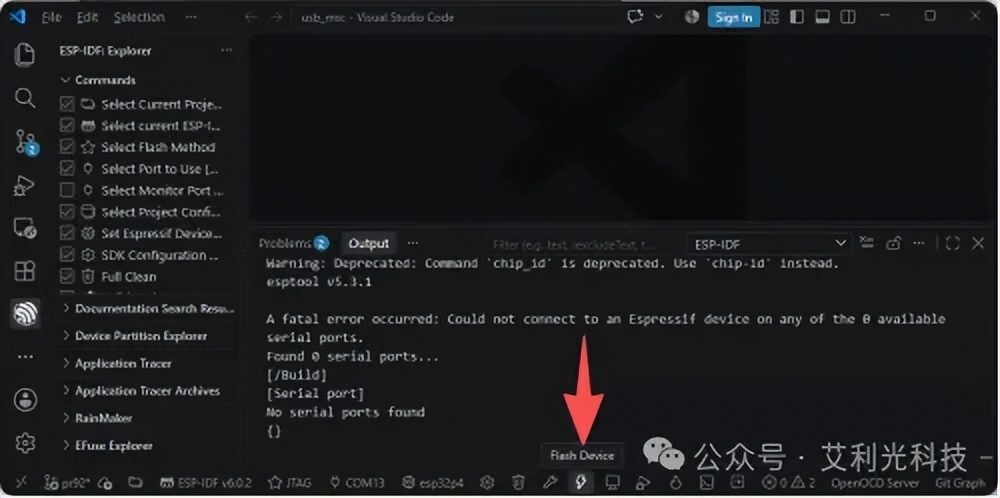
点击FLASH Device,开始烤写应用到开发板
点yes
烧写完成
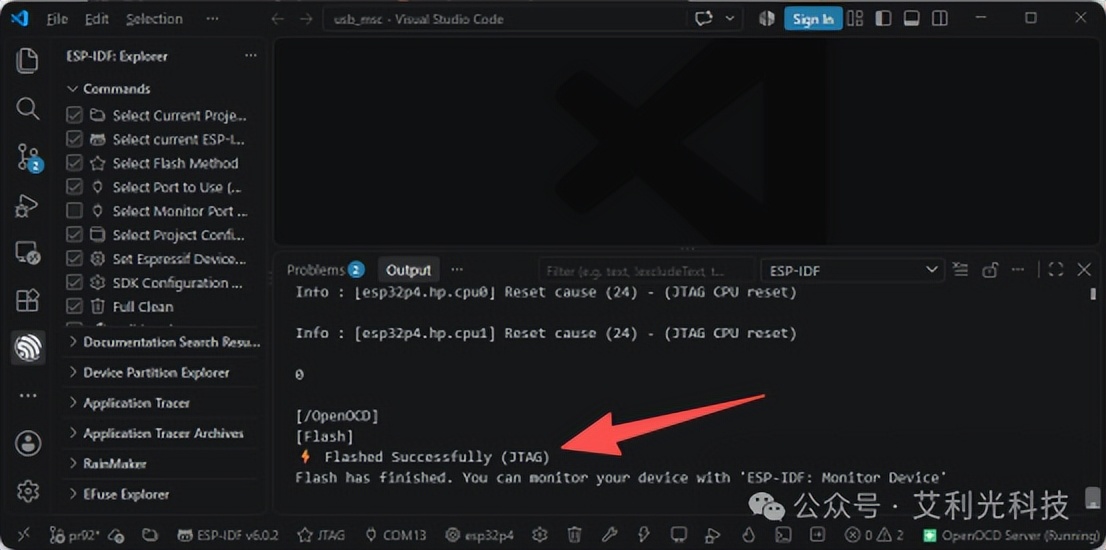
校验结果
打开监控器,可看到ESP32-P4连接wifi后获得IP地址
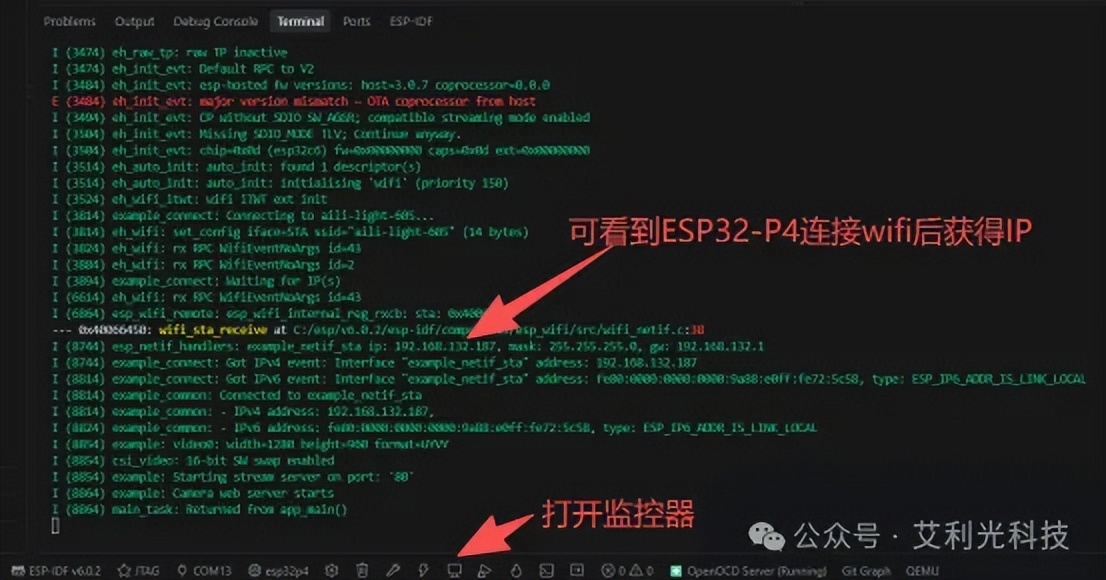
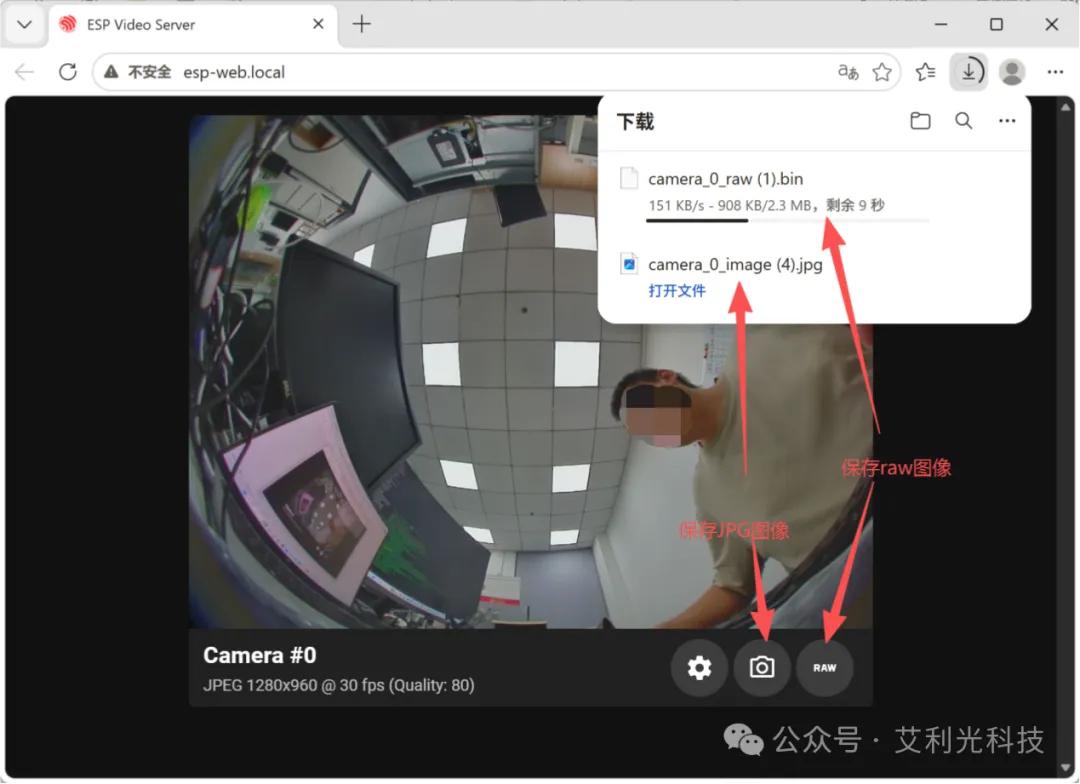
打开浏览器,输入http://esp-web.local,出现图像,证明demo运行成功
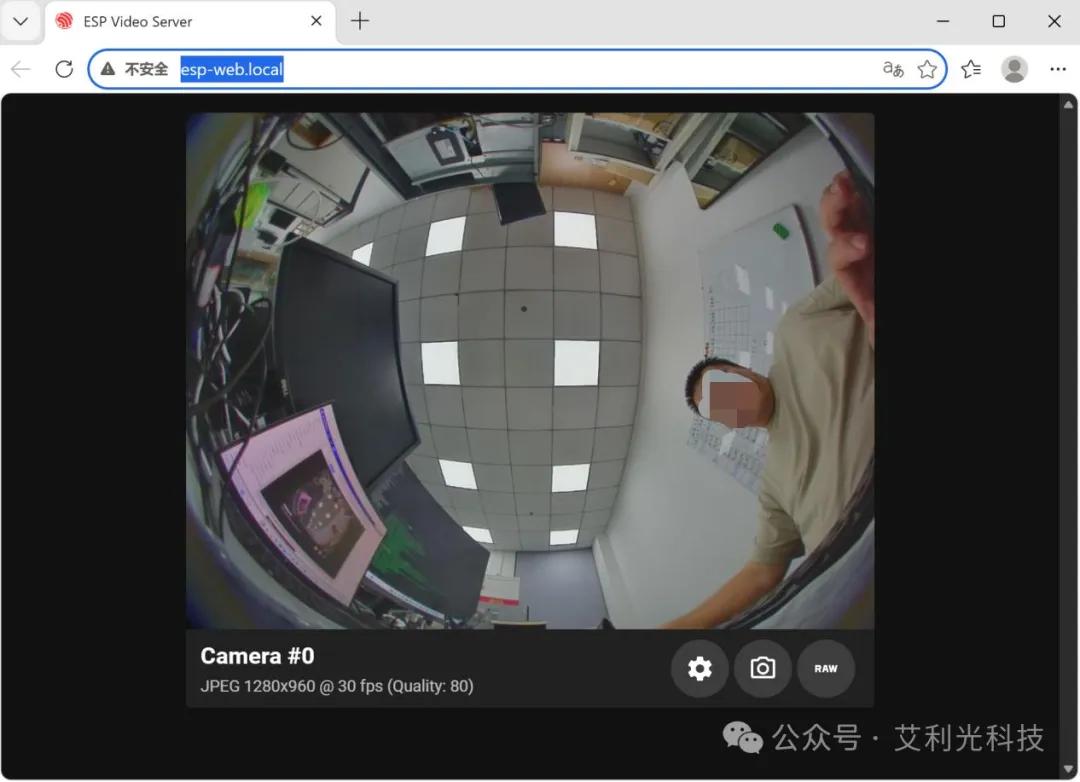
使用如下按钮可以保存JPG和RAW图像
艾利光科技 MIPI & GMSL 视觉生态,简单易上手,为各类智能载体高性能的视觉感知体验。
审核编辑 黄宇